breadcrumbDescription
Indsend en kontrakt til e-signatur
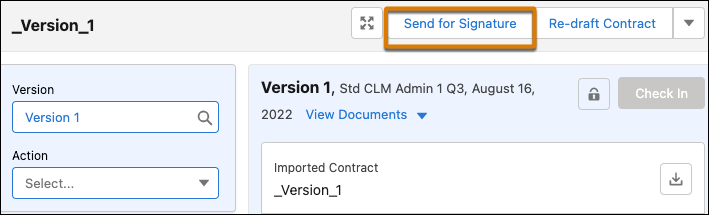
DocuSign administrerer kontraktdokumentsignaturforløbet. Brug knappen Send til signatur til at starte e-signaturprocessen.
- Hvis du vil starte kontrakten for e-signering, når kontrakten er i tilstanden Forhandling, skal du klikke på Send til signering på kontraktens registreringsside.
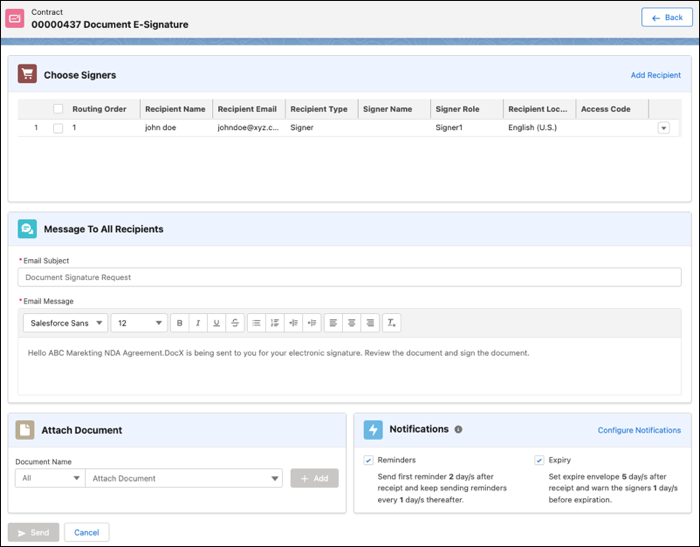
- I afsnittet Vælg signatorer skal du vælge signererne for dokumentet.
- Hvis du vil tilføje underskrifterne, skal du klikke på Tilføj modtager og derefter tilføje angiv detaljerne på siden Tilføj modtager.
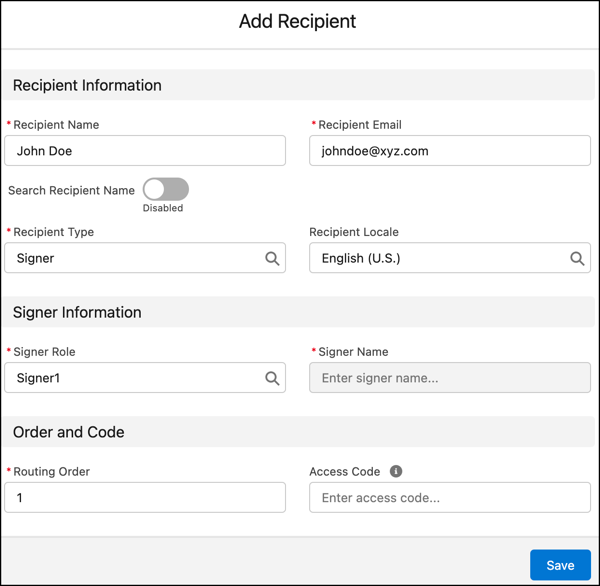
 Tip Hvis du ønsker, at bestemte modtagere skal modtage dokumentet på samme tid, kan du angive det samme distributionsnummer for disse modtagere. Hvis du f.eks. ønsker, at Rose og Sean skal modtage dokumentet på samme tid, skal du angive det samme distributionsnummer for dem.
- I Mailemne skal du angive emnelinjen for mailmeddelelsen.
- I Mailmeddelelse skal du angive meddelelsen for signererne. Du kan tilføje rich text for mailmeddelelsen.
- I Vedhæft dokument skal du vælge de dokumenter, du vil sende til e-signatur. Dokumentlisten består af de genererede dokumenter og supplerende dokumenter. Du kan vedhæfte flere dokumenter fra den samme version og supplerende DOCX- og PDF-filer. Du kan også uploade vedhæftninger ved brug af API.
 Bemærk Kontraktvedhæftninger understøtter kun PDF- og DOCX-filer.
- Klik på Konfigurer adviseringer for at konfigurere påmindelser og udløbsadviseringer for modtagerne. Konfigurationen afhænger af konfigurationen af den elektroniske signaturpakke eller konfigurationen af kontrakttypen. Hvis leverandørstandarder er angivet, inaktiveres påmindelser og udløbsadviseringer. Konvolutten er en DocuSign-signatsession. Konvolutten udløber, hvis signererne ikke signerer dokumentet inden for den angivne tidsramme.Bemærk Antallet af dage for advisering om konvolut udløb skal være større end antallet af dage, der er angivet for at sende den første påmindelse.
- I afsnittet Vælg signatorer skal du vælge de tilføjede signatorer for dokumentet.Knappen Send er kun aktiv, når der er valgt mindst en underskriver.
- Klik på Send.
Løste denne artikel dit problem?
Giv os besked, så vi kan forbedre os!
