Sie befinden sich hier:
Senden eines Vertrags zur elektronischen Signatur
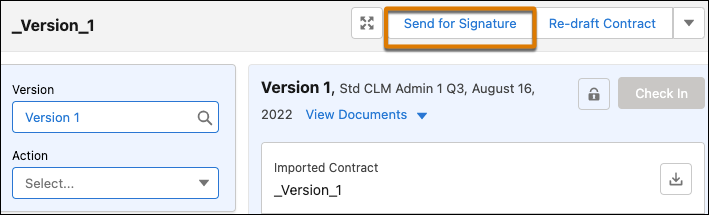
DocuSign verwaltet den Flow für die Vertragsdokumentsignatur. Verwenden Sie die Schaltfläche Zur Signatur senden, um den Prozess der elektronischen Signatur zu initiieren.
- Klicken Sie auf der Datensatzseite des Vertrags auf Zur Signatur senden, um den Vertrag zur elektronischen Signatur zu initiieren, wenn sich der Vertrag im Status "Verhandlung" befindet.
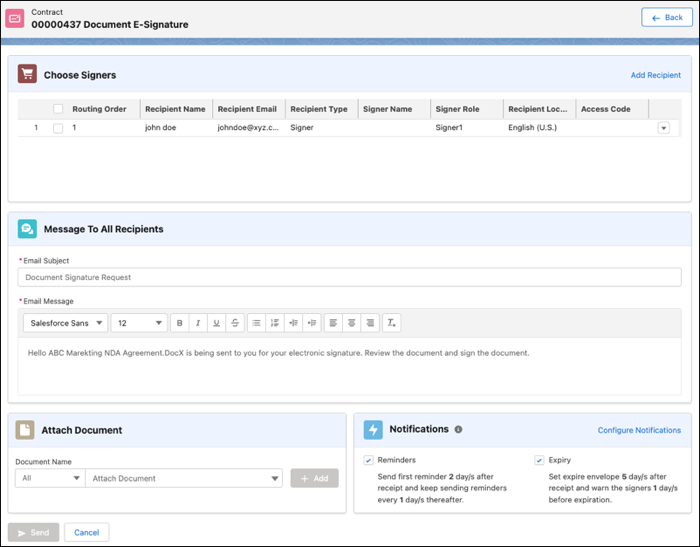
- Wählen Sie im Abschnitt "Unterzeichner auswählen" die Unterzeichner für das Dokument aus.
- Klicken Sie zum Hinzufügen der Unterzeichner auf Empfänger hinzufügen < und geben Sie dann die Details auf der Seite "Empfänger hinzufügen" ein.
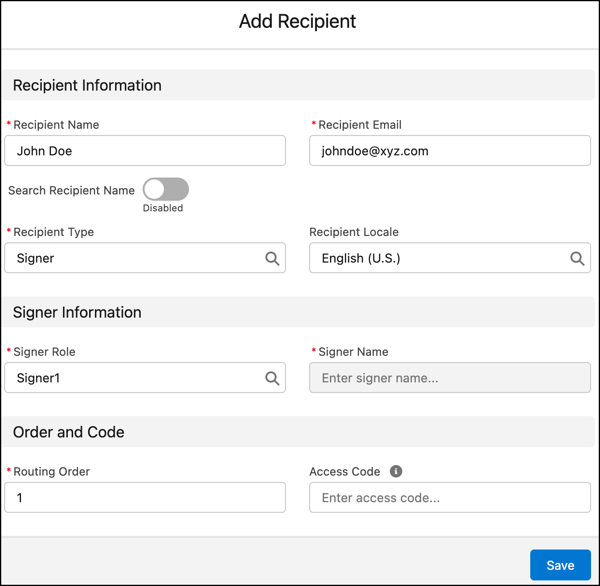
 Tipp Wenn bestimmte Empfänger das Dokument gleichzeitig erhalten sollen, können Sie dieselbe Weiterleitungsnummer für diese Empfänger eingeben. Wenn Rose und Sean das Dokument beispielsweise gleichzeitig erhalten sollen, geben Sie dieselbe Weiterleitungsnummer für sie ein.
- Geben Sie unter "E-Mail-Betreff" die Betreffzeile für die E-Mail-Nachricht ein.
- Geben Sie unter "E-Mail-Nachricht" die Nachricht für die Unterzeichner ein. Sie können Rich Text für die E-Mail-Nachricht hinzufügen.
- Wählen Sie unter "Dokument anhängen" die Dokumente aus, die zur elektronischen Signatur gesendet werden sollen. Die Dokumentliste besteht aus den generierten Dokumenten und zusätzlichen Dokumenten. Sie können mehrere Dokumente aus derselben Version und zusätzliche DOCX- und PDF-Dateien anhängen. Sie können Anhänge auch mithilfe der API hochladen.
 Hinweis Vertragsanhänge unterstützen nur PDF- und DOCX-Dateien.
- Klicken Sie auf Benachrichtigungen konfigurieren, um die Benachrichtigungen "Erinnerungen" und "Ablaufdatum" für die Empfänger zu konfigurieren. Die Konfiguration ist von der Konfiguration des elektronischen Signaturumschlags oder der Konfiguration des Vertragstyps abhängig. Wenn Anbieterstandardeinstellungen festgelegt sind, werden Erinnerungs- und Ablaufbenachrichtigungen deaktiviert. Der Umschlag ist eine DocuSign-Signatursitzung. Der Umschlag läuft ab, wenn die Unterzeichner das Dokument nicht innerhalb des angegebenen Zeitraums unterzeichnen.Hinweis Die Anzahl der Tage für die Benachrichtigung über den Ablauf des Umschlags muss größer sein als die Anzahl der Tage, die für das Senden der ersten Erinnerung festgelegt sind.
- Wählen Sie im Abschnitt "Unterzeichner auswählen" die hinzugefügten Unterzeichner für das Dokument aus.Die Schaltfläche Senden ist nur aktiv, wenn mindestens ein Unterzeichner ausgewählt ist.
- Klicken Sie auf Senden.
Konnten Sie Ihr Problem mithilfe dieses Artikels lösen?
Geben Sie uns Feedback, damit wir uns verbessern können.
