Usted está aquí:
Enviar un contrato para firma electrónica
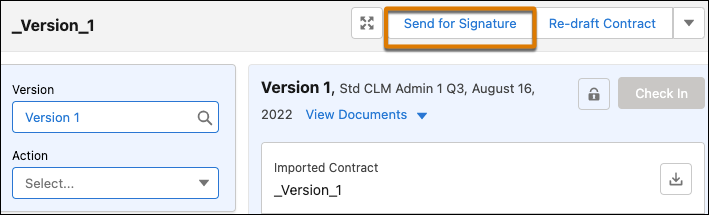
DocuSign gestiona el flujo de firma de documentos de contrato. Utilice el botón Enviar para firma para iniciar el proceso de firma electrónica.
- Para iniciar el contrato para firma electrónica cuando el contrato está en estado Negociación, haga clic en Enviar para firma en la página de registro del contrato.
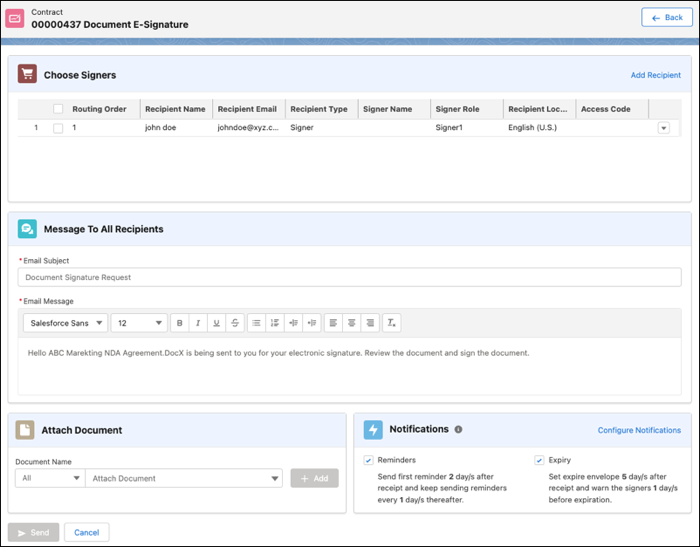
- En la sección Seleccionar firmantes, seleccione los firmantes para el documento.
- Para agregar los firmantes, haga clic en Agregar de destinatario y luego agregue los detalles en la página Agregar destinatario.
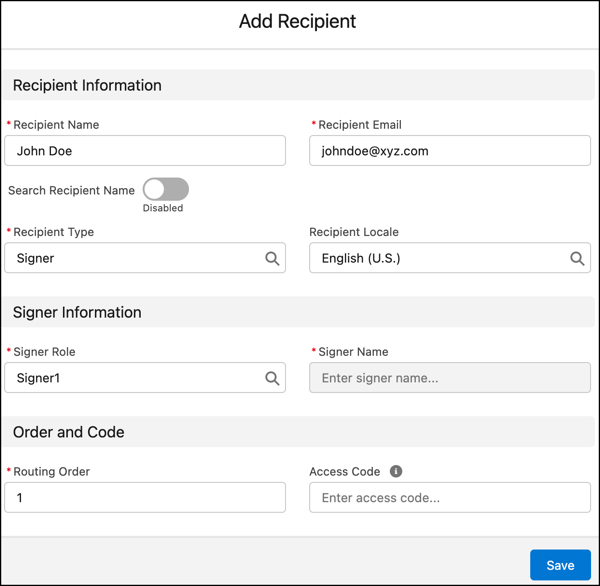
 Sugerencia Si desea que algunos destinatarios reciban el documento al mismo tiempo, puede introducir el mismo número de enrutamiento para esos destinatarios. Por ejemplo, si desea que Rose y Sean reciban el documento al mismo tiempo, introduzca el mismo número de ruta para ellos.
- En Asunto de correo electrónico, introduzca la línea de asunto del mensaje de correo electrónico.
- En Mensaje de correo electrónico, introduzca el mensaje para los firmantes. Puede agregar texto enriquecido para el mensaje de correo electrónico.
- En Adjuntar documento, seleccione los documentos que desea enviar para la firma electrónica. La lista de documentos consta de los documentos generados y documentos complementarios. Puede adjuntar múltiples documentos desde la misma versión y archivos DOCX y PDF complementarios. También puede cargar archivos adjuntos utilizando la API.
 Nota Los archivos adjuntos de contratos solo admiten archivos PDF y DOCX.
- Haga clic en Configurar notificaciones para configurar las notificaciones de Recordatorios y Caducidad para los destinatarios. La configuración depende de la configuración del sobre de firma electrónica o la configuración del tipo de contrato. Si se establecen los valores predeterminados del proveedor, se desactivan las notificaciones de recordatorio y caducidad. El sobre es una sesión de firma de DocuSign. El sobre caduca si los firmantes no firman el documento en el plazo especificado.Nota El número de días para la notificación de caducidad de sobre debe ser superior al número de días establecido para enviar el primer recordatorio.
- En la sección Seleccionar firmantes, seleccione los firmantes agregados para el documento.El botón Enviar solo está activo cuando se selecciona al menos un firmante.
- Haga clic en Enviar.
¿Resolvió este artículo su problema?
¡Háganos saber cómo podemos mejorar!
