Vous êtes ici :
Soumission d'un contrat pour la signature électronique
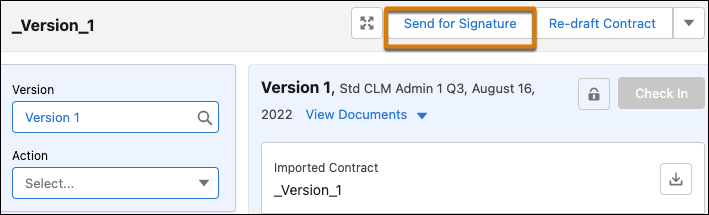
DocuSign gère le flux de signature du document de contrat. Utilisez le bouton Envoyer pour signature pour initier le processus de signature électronique.
- Pour initier le contrat de signature électronique lorsque le contrat est à l'état Négociation, cliquez sur Envoyer pour signature dans la page d'enregistrement du contrat.
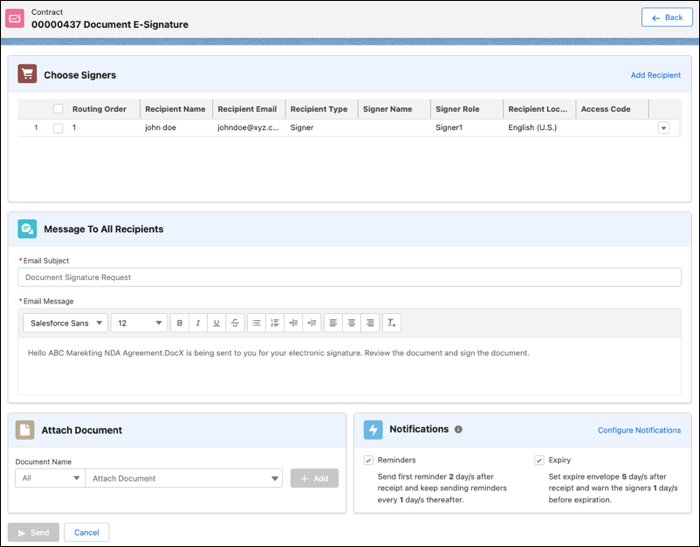
- Dans la section Choisir des signataires, sélectionnez les signataires du document.
- Pour ajouter les signataires, cliquez sur Ajouter un destinataire, puis saisissez les détails dans la page Ajouter un destinataire.
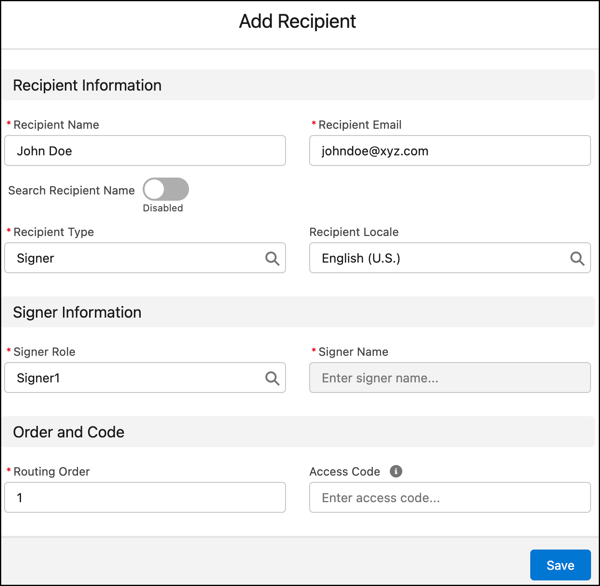
 Conseil Si vous souhaitez que certains destinataires reçoivent le document en même temps, vous pouvez saisir le même numéro d'acheminement pour ces destinataires. Par exemple, si vous souhaitez que Rose et Sean reçoivent le document en même temps, saisissez le même numéro d'acheminement.
- Dans Objet de l'e-mail, saisissez la ligne d'objet de l'e-mail.
- Dans E-mail, saisissez le message des signataires. Vous pouvez ajouter un texte enrichi pour l'e-mail.
- Dans Joindre le document, sélectionnez les documents que vous souhaitez envoyer pour signature électronique. La liste des documents comprend les documents générés et les documents supplémentaires. Vous pouvez joindre plusieurs documents à partir de la même version et des fichiers DOCX et PDF supplémentaires. Vous pouvez également charger des pièces jointes en utilisant l'API.
 Remarque Les pièces jointes au contrat prennent en charge uniquement les fichiers PDF et DOCX.
- Cliquez sur Configurer les notifications pour configurer les Rappels et les Notifications d'expiration pour les destinataires. La configuration dépend de la configuration de l'enveloppe de signature électronique ou de la configuration du type de contrat. Si les paramètres par défaut du fournisseur sont définis, les notifications de rappel et d'expiration sont désactivées. L'enveloppe est une session de signature DocuSign. L'enveloppe expire si les signataires ne signent pas le document dans le délai spécifié.Remarque Le nombre de jours pour la notification d'expiration d'enveloppe doit être supérieur au nombre de jours défini pour envoyer le premier rappel.
- Dans la section Choisir des signataires, sélectionnez les signataires ajoutés au document.Le bouton Envoyer est actif uniquement lorsqu'au moins un signataire est sélectionné.
- Cliquez sur Envoyer.
Cet article a-t-il résolu votre problème ?
Dites-nous ce que nous pouvons améliorer !
