詳細情報:
電子署名の契約の送信
DocuSign は契約ドキュメントの署名フローを管理します。[署名用送信] ボタンを使用して、電子署名プロセスを開始します。
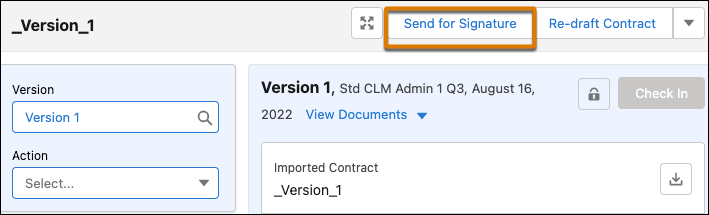
- 契約が [交渉中] 状態のときに電子署名の契約を開始するには、契約のレコードページで [署名を送信] をクリックします。
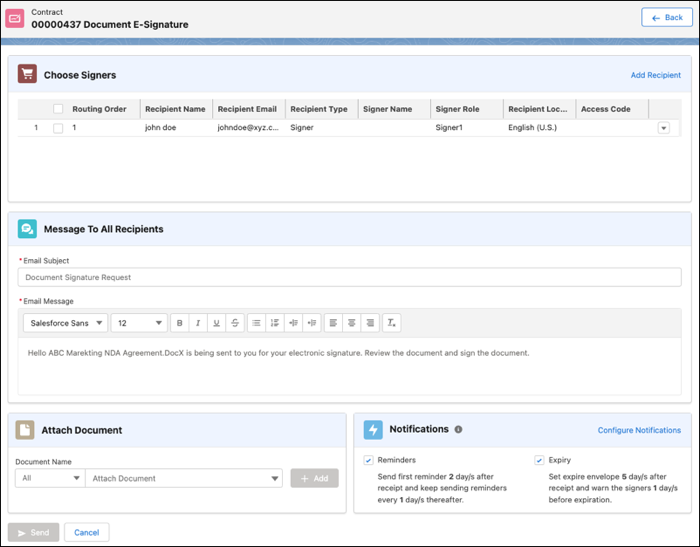
- [署名者を選択] セクションで、文書の署名者を選択します。
- 署名者を追加するには、[Add Recipient (受信者を追加)] をクリックし、[Add Recipient (受信者を追加)] ページで詳細を入力します。
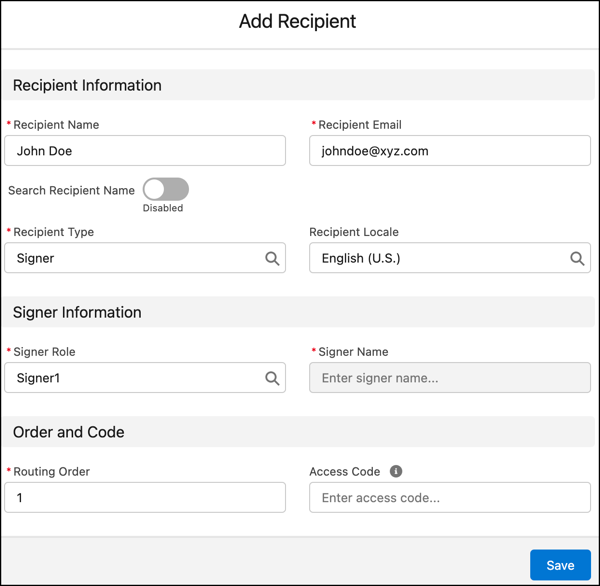
 ヒント 特定の受信者が同時にドキュメントを受信するようにするには、その受信者に同じルーティング番号を入力します。たとえば、Rose と Sean が同時にドキュメントを受信する場合、同じルーティング番号を入力します。
- [メールの件名] に、メールメッセージの件名を入力します。
- [メールメッセージ] に、署名者へのメッセージを入力します。メールメッセージのリッチテキストを追加できます。
- [文書を添付] で、電子署名を送信する文書を選択します。ドキュメントリストは、生成されたドキュメントと補足ドキュメントで構成されます。同じバージョンの複数のドキュメントと補足の DOCX および PDF ファイルを添付できます。API を使用して添付ファイルをアップロードすることもできます。
 メモ 契約の添付ファイルでは、PDF ファイルと DOCX ファイルのみがサポートされます。
- [通知を設定] をクリックして、受信者のリマインダー通知と有効期限通知を設定します。この設定は、電子署名エンベロープ設定または契約種別設定によって異なります。ベンダーのデフォルトが設定されている場合、リマインダーと有効期限の通知は無効になります。エンベロープは DocuSign 署名セッションです。署名者が指定された期間内にドキュメントに署名しない場合、封筒は期限切れになります。メモ 封筒の有効期限通知の日数は、最初のリマインダーの送信に設定された日数より大きくする必要があります。
- [署名者を選択] セクションで、文書に追加した署名者を選択します。[送信] ボタンは、少なくとも 1 人の署名者が選択された場合にのみ有効になります。
- [送信] をクリックします。
この記事で問題は解決されましたか?
ご意見をお待ちしております。
