위치:
전자 서명 계약 제출
DocuSign은 계약 문서 서명 플로를 관리합니다. 서명을 위해 보내기 버튼을 사용하여 전자 서명 프로세스를 시작합니다.
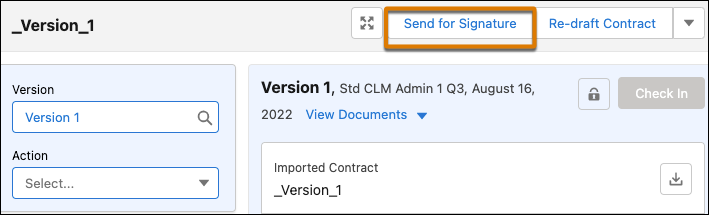
- 계약이 협상 상태인 경우 전자 서명 계약을 시작하려면 계약의 레코드 페이지에서 서명을 위해 전송을 클릭합니다.
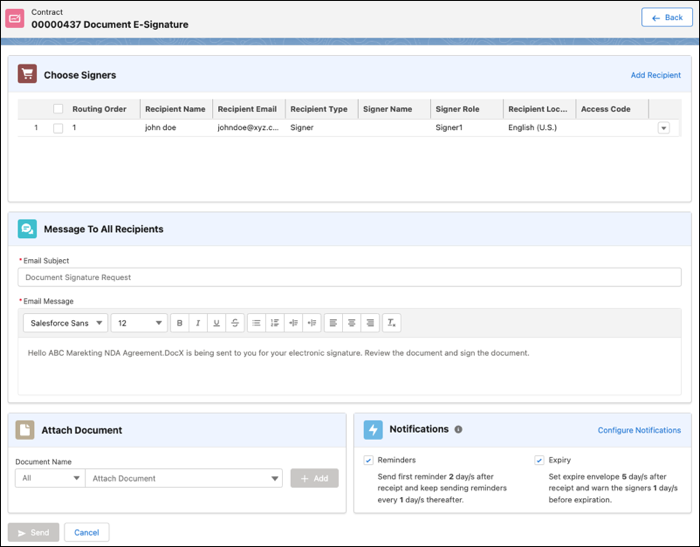
- 서명자 선택 섹션에서 문서의 서명자를 선택합니다.
- 서명자를 추가하려면 수신자 추가를 클릭한 다음 수신자 추가 페이지에서 세부 사항을 입력합니다.
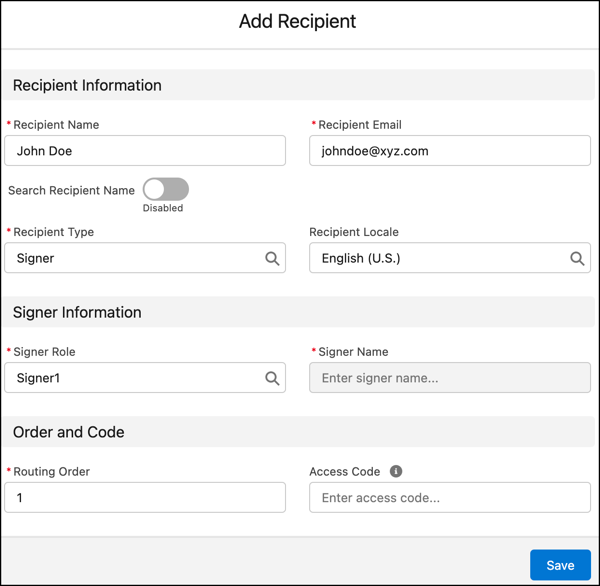
 팁 특정 수신자가 동시에 문서를 수신하도록 하려면 해당 수신자에 대해 같은 라우팅 번호를 입력할 수 있습니다. 예를 들어, Rose와 Sean이 동시에 문서를 수신하도록 하려면 동일한 라우팅 번호를 입력합니다.
- 이메일 제목에 이메일 메시지의 제목 줄을 입력합니다.
- 이메일 메시지에 서명자에 대한 메시지를 입력합니다. 이메일 메시지에 서식 있는 텍스트를 추가할 수 있습니다.
- 문서 첨부에서 전자 서명을 위해 보낼 문서를 선택합니다. 문서 목록은 생성된 문서와 보충 문서로 구성됩니다. 동일한 버전의 문서와 보충 DOCX 및 PDF 파일을 여러 개 첨부할 수 있습니다. API를 사용하여 첨부 파일을 업로드할 수도 있습니다.
 노트 계약 첨부 파일은 PDF 및 DOCX 파일만 지원합니다.
- 알림 구성을 클릭하여 수신자의 미리 알림 및 만료 알림을 구성합니다. 구성은 전자 서명 봉투 구성 또는 계약 유형 구성에 따라 다릅니다. 공급업체 기본값이 설정된 경우 미리 알림 및 만료 알림이 비활성화됩니다. 봉투는 DocuSign 서명 세션입니다. 서명자가 지정된 시간 범위 내에 문서에 서명하지 않을 경우 봉투가 만료됩니다.노트 봉투 만료 알림의 일수는 첫 번째 미리 알림을 보내도록 설정된 일수보다 커야 합니다.
- 서명자 선택 섹션에서 문서에 추가된 서명을 선택합니다.전송 버튼은 하나 이상의 서명자가 선택된 경우에만 활성화됩니다.
- Send(보내기)를 클릭합니다.
이 기사를 통해 문제를 해결했습니까?
개선을 위한 의견을 보내주세요.
