U bent hier:
Een contract indienen voor elektronische handtekening
DocuSign beheert de stroom voor de ondertekening van contractdocumenten. Gebruik de knop Verzenden voor handtekening om het proces van elektronische handtekening te starten.
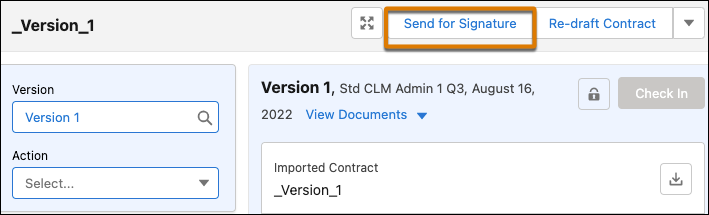
- Als u het contract voor elektronische handtekening wilt initiëren wanneer het contract de status Onderhandeling heeft, klikt u op Verzenden voor handtekening op de recordpagina van het contract.
- Selecteer in de sectie Ondertekenaars kiezen de ondertekenaars voor het document.
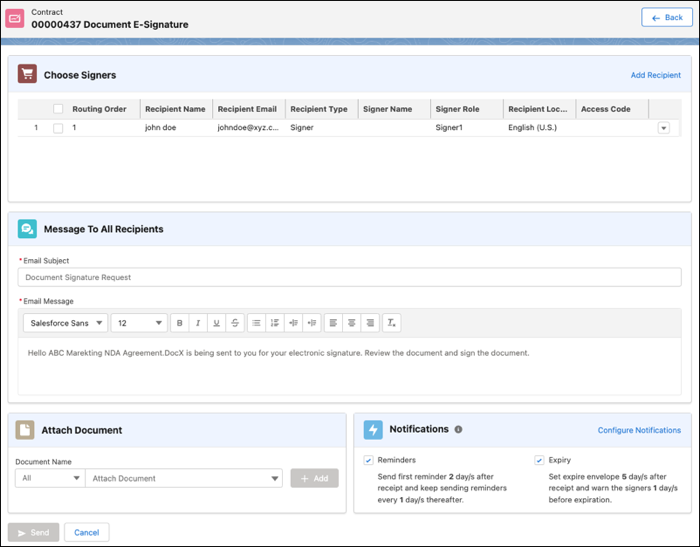
- Klik voor het toevoegen van de ondertekenaars op Ontvanger toevoegen en geef vervolgens de details op de pagina Ontvanger toevoegen op.
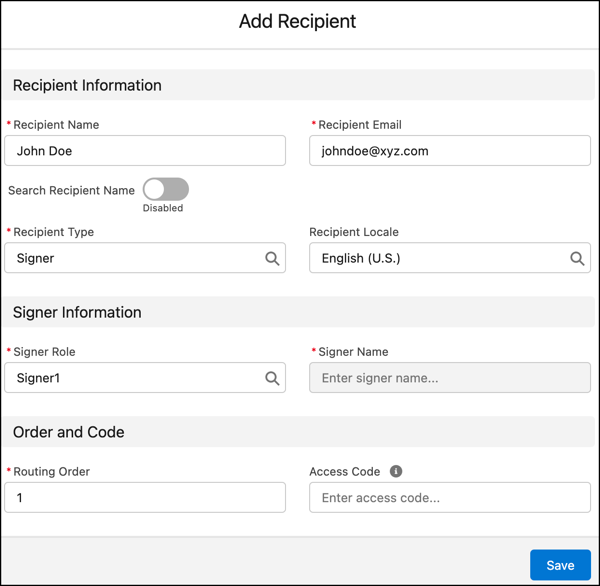
 Tip Als u wilt dat bepaalde ontvangers het document tegelijkertijd ontvangen, kunt u hetzelfde routeringsnummer voor die ontvangers opgeven. Als u bijvoorbeeld wilt dat Rose en Sean het document tegelijkertijd ontvangen, geeft u hetzelfde routeringsnummer voor hen op.
- Geef bij E-mailonderwerp de onderwerpregel voor het e-mailbericht op.
- Geef bij E-mailbericht het bericht op voor de ondertekenaars. U kunt rich text toevoegen voor het e-mailbericht.
- Selecteer bij Document bijvoegen de documenten die u wilt verzenden voor elektronische handtekening. De documentenlijst bestaat uit de gegenereerde documenten en aanvullende documenten. U kunt meerdere documenten bijvoegen vanuit dezelfde versie en aanvullende DOCX- en PDF-bestanden. U kunt bijlagen ook uploaden met behulp van de API.
 Opmerking Contractbijlagen ondersteunen alleen PDF- en DOCX-bestanden.
- Klik op Kennisgevingen configureren om de kennisgevingen Herinneringen en Verval voor de ontvangers te configureren. De configuratie is afhankelijk van de configuratie van de envelop voor elektronische handtekening of de configuratie van het contracttype. Als standaardinstellingen voor leveranciers zijn ingesteld, zijn kennisgevingen over herinneringen en verval uitgeschakeld. De envelop is een DocuSign-handtekeningsessie. De envelop vervalt als de ondertekenaars het document niet binnen het opgegeven tijdsbestek ondertekenen.Opmerking Het aantal dagen voor kennisgeving van verval van envelop moet groter zijn dan het aantal dagen dat is ingesteld voor het verzenden van de eerste herinnering.
- Selecteer in de sectie Ondertekenaars kiezen de toegevoegde ondertekenaars voor het document.De knop Verzenden is alleen actief wanneer er minstens één ondertekenaar is geselecteerd.
- Klik op Verzenden.
Heeft dit artikel uw probleem opgelost?
Laat ons weten wat we kunnen doen om te verbeteren!
