Du er her:
Sende en kontrakt til e-signatur
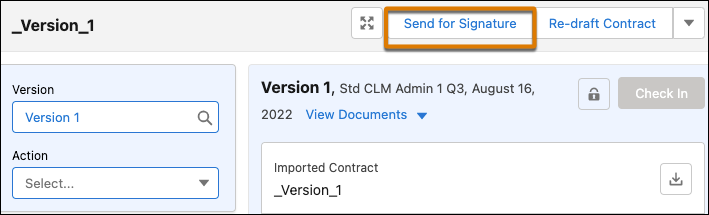
DocuSign administrerer kontraktsdokumentens signaturflyt. Bruk knappen Send til signatur til å starte e-signaturprosessen.
- Hvis du vil starte kontrakten for e-signatur når kontrakten er i Forhandlingsstatus, klikker du på Send til signatur på kontraktens postside.
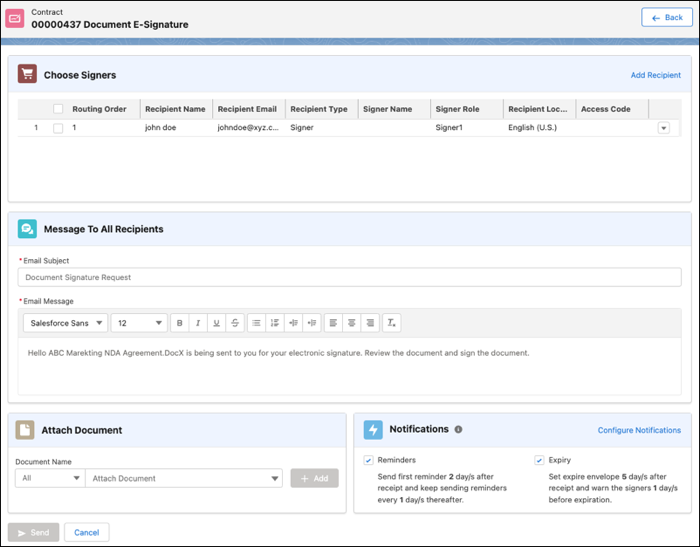
- Under Velg signaturer velger du signatørene for dokumentet.
- Klikk på Legg til mottaker for å legge til signeringene, og legg deretter til detaljene på Legg til mottaker-siden.
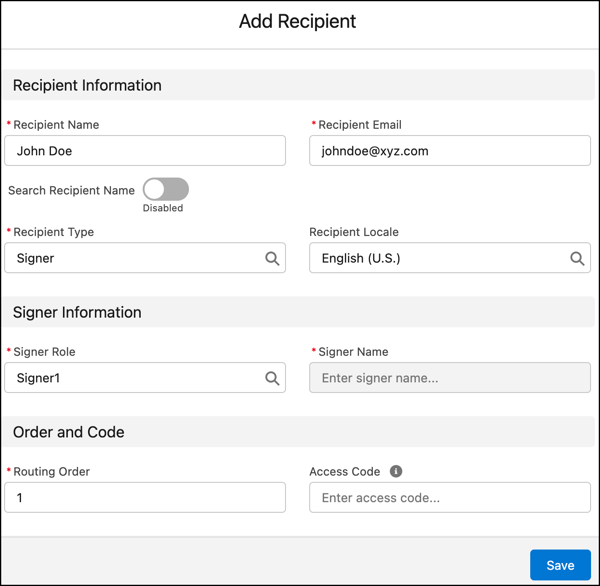
 Tips Hvis du vil at bestemte mottakere skal motta dokumentet samtidig, kan du oppgi det samme rutingsnummeret for disse mottakerne. Hvis du for eksempel vil at Rose og Sean skal motta dokumentet samtidig, oppgir du samme rutingsnummer for dem.
- Skriv inn emnelinjen for e-postmeldingen i E-postemne.
- Skriv meldingen for signeringene i E-postmelding. Du kan legge til rik tekst for e-postmeldingen.
- Velg dokumentene du vil sende for e-signatur, i Vedlegg dokument. Dokumentlisten består av de genererte dokumentene og supplerende dokumenter. Du kan legge ved flere dokumenter fra samme versjon og supplerende DOCX- og PDF-filer. Du kan også laste opp vedlegg ved å bruke API.
 Merk Kontraktsvedlegg støtter bare PDF- og DOCX-filer.
- Klikk på Konfigurer varsler for å konfigurere påminnelser og utløpsvarsler for mottakerne. Konfigurasjonen er avhengig av den elektroniske signaturens konvoluttkonfigurasjon eller kontrakttypekonfigurasjonen. Hvis leverandørstandarder er angitt, deaktiveres påminnelses- og utløpsvarsler. Konvolutten er en DocuSign-signaturøkt. Konvolutten utløper hvis signeringene ikke signerer dokumentet innenfor det angitte tidsrommet.Merk Antall dager for varsel om utløp av konvolutt må være større enn antall dager som er angitt for å sende den første påminnelsen.
- Under Velg signaturer velger du signatorene som er lagt til for dokumentet.Send-knappen er bare aktiv når minst én signerer er valgt.
- Klikk på Send.
Hjalp denne artikkelen med å løse problemet ditt?
La oss få vite det slik at vi kan forbedre!
