Você está aqui:
Enviar um contrato para assinatura eletrônica
O DocuSign gerencia o fluxo de assinatura do documento de contrato. Use o botão Enviar para assinatura para iniciar o processo de assinatura eletrônica.
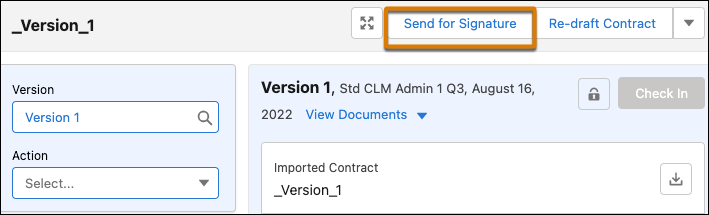
- Para iniciar o contrato para assinatura eletrônica quando o contrato estiver no estado Negociando, clique em Enviar para assinatura na página de registro do contrato.
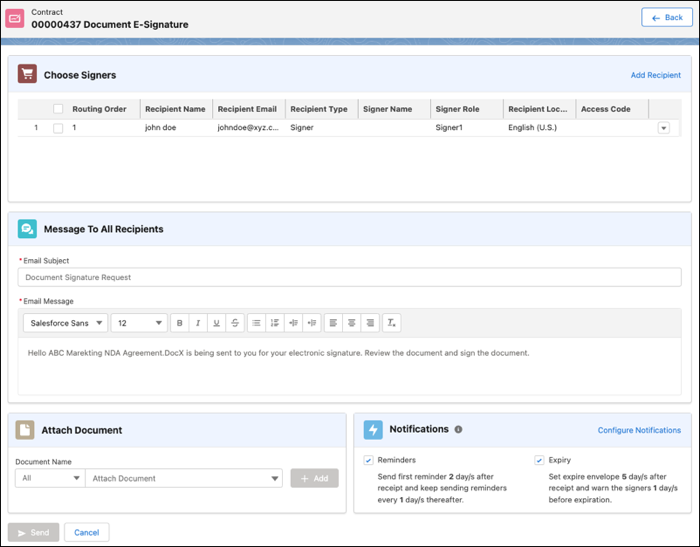
- Na seção Escolher assinantes, selecione os assinantes do documento.
- Para adicionar os signatários, clique em Adicionar destinatário e, em seguida, adicione inserir os detalhes na página Adicionar destinatário.
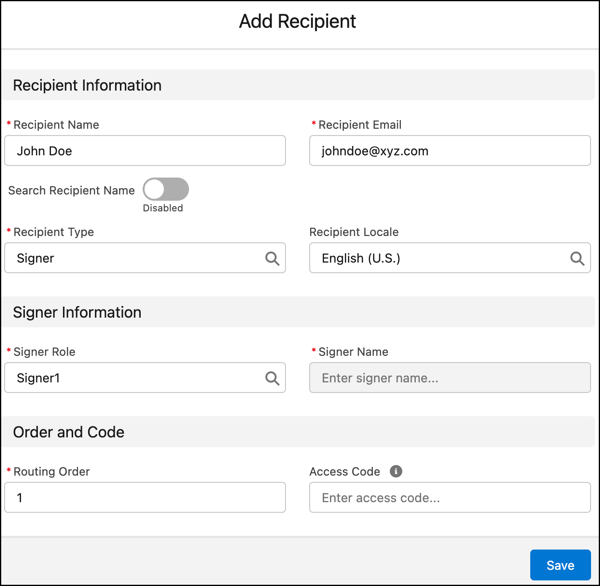
 Dica Se você quiser que determinados destinatários recebam o documento ao mesmo tempo, poderá inserir o mesmo número de roteamento para esses destinatários. Por exemplo, se você quiser que Rose e Sean recebam o documento ao mesmo tempo, insira o mesmo número de roteamento para eles.
- Em Assunto do email, insira a linha de assunto da mensagem de email.
- Em Mensagem de email, insira a mensagem dos signatários. Você pode adicionar rich text para a mensagem de email.
- Em Anexar documento, selecione os documentos que deseja enviar para assinatura eletrônica. A lista de documentos consiste nos documentos gerados e nos documentos suplementares. Você pode anexar vários documentos da mesma versão e arquivos DOCX e PDF suplementares. Você também pode carregar anexos usando a API.
 Nota Os anexos de contrato oferecem suporte apenas a arquivos PDF e DOCX.
- Clique em Configurar notificações para configurar as notificações de Lembretes e Expirar para os destinatários. A configuração depende da configuração do envelope de assinatura eletrônica ou da configuração do tipo de contrato. Se os padrões do fornecedor forem definidos, as notificações de lembrete e expiração serão desabilitadas. O envelope é uma sessão de assinatura do DocuSign. O envelope expirará se os signatários não assinarem o documento dentro do período especificado.Nota O número de dias para a notificação de expiração do envelope deve ser maior que o número de dias definido para enviar o primeiro lembrete.
- Na seção Escolher assinantes, selecione os assinantes adicionados para o documento.O botão Enviar só está ativo quando pelo menos um signatário está selecionado.
- Clique em Enviar.
Este artigo resolveu seu problema?
Diga-nos para podermos melhorar!
