Du är här:
Skicka in ett kontrakt för e-signatur
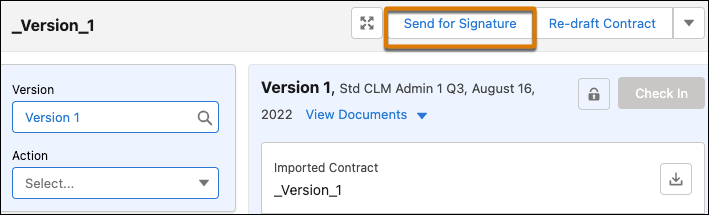
DocuSign hanterar kontraktdokumentets signaturflöde. Använd knappen Skicka för signatur för att inleda processen för e-signatur.
- För att inleda kontraktet för e-signatur när kontraktet är i förhandlingsläget, klicka på Skicka för signatur på kontraktets postsida.
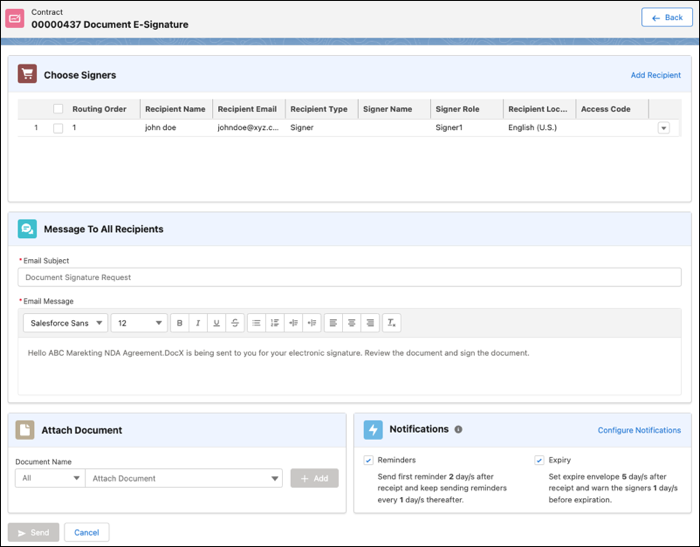
- I sektionen Välj undertecknare, välj undertecknarna för dokumentet.
- För att lägga till undertecknarna, klicka på Lägg till mottagare och lägg sedan till detaljerna på sidan Lägg till mottagare.
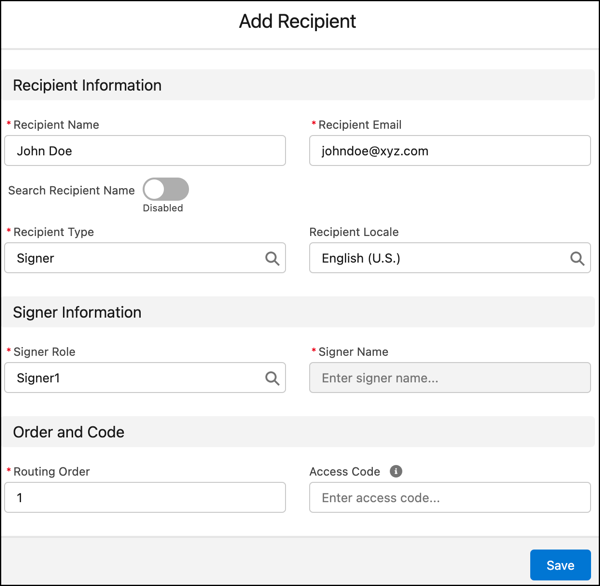
 Tips Om du vill att vissa mottagare ska få dokumentet samtidigt kan du ange samma dirigeringsnummer för dessa mottagare. Till exempel, om du vill att Rose och Sean ska få dokumentet samtidigt, ange samma dirigeringsnummer för dem.
- I E-postämne, ange ämnesraden för e-postmeddelandet.
- I E-postmeddelande, ange meddelandet för undertecknarna. Du kan lägga till rich text för e-postmeddelandet.
- I Bifoga dokument, välj de dokument du vill skicka för e-signatur. Dokumentlistan består av de dokument som skapats och kompletterande dokument. Du kan bifoga flera dokument från samma version och ytterligare DOCX- och PDF-filer. Du kan även ladda upp bilagor genom att använda API.
 Anteckning Kontraktbilagor har endast stöd för PDF- och DOCX-filer.
- Klicka på Konfigurera notiser för att konfigurera notiser om att påminnelser och förfallodatum ska gälla för mottagarna. Konfigurationen beror på konfigurationen för elektroniskt signaturkuvert eller kontrakttypkonfigurationen. Om leverantörsstandarder har angetts inaktiveras notiser om påminnelser och upphörande. Kuvertet är en DocuSign-signatursession. Kuvertet löper ut om undertecknarna inte undertecknar dokumentet inom den specificerade tidsperioden.Anteckning Antalet dagar för notis om att kuvertet går ut måste vara större än antalet dagar som ställts in för att skicka den första påminnelsen.
- I sektionen Välj undertecknare, välj de tillagda undertecknarna för dokumentet.Knappen Skicka är endast aktiv när minst en signerare har valts.
- Klicka på Skicka.
Löste denna artikel ditt problem?
Berätta för oss vad vi kan förbättra!
