您在此处:
提交电子签名合同
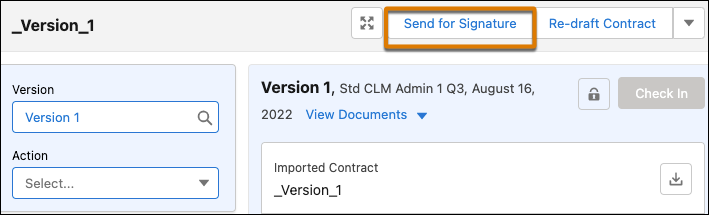
DocuSign 管理合同文档签名流。使用“发送签名”按钮启动电子签名流程。
- 要在合同处于协商状态时启动合同进行电子签名,请单击合同记录页面上的发送签名。
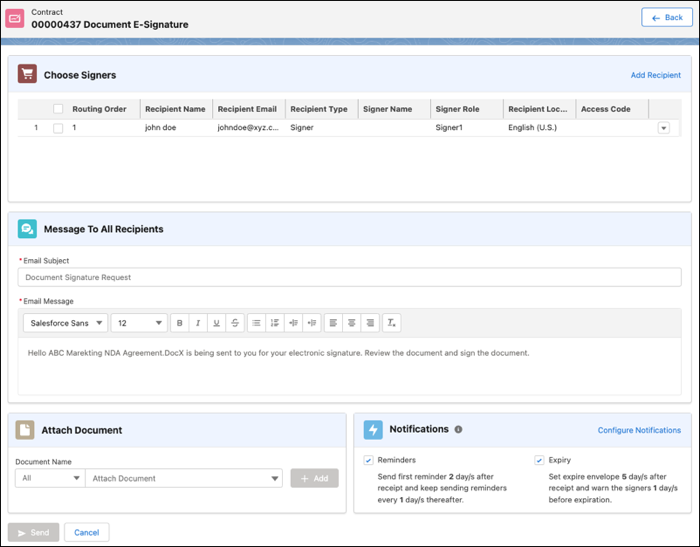
- 在“选择签名人”部分,选择文档的签名人。
- 要添加签名人,请单击添加收件人,然后在添加收件人页面上添加并输入详细信息。
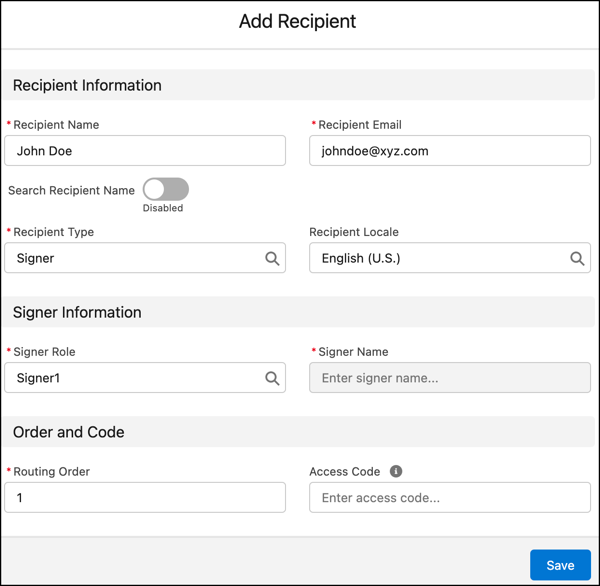
 提示 如果您希望某些收件人同时收到文档,您可以为这些收件人输入相同的路由号码。例如,如果您希望 Rose 和 Sean 同时收到文档,请为他们输入相同的路由号码。
- 在电子邮件主题中,输入电子邮件消息的主题行。
- 在电子邮件消息中,输入签名人的消息。您可以为电子邮件消息添加富文本。
- 在附加文档中,选择要发送电子签名的文档。文档列表由生成的文档和补充文档组成。您可以附加来自相同版本的多个文档以及补充 DOCX 和 PDF 文件。您也可以使用 API 上传附件。
 备注 合同附件仅支持 PDF 和 DOCX 文件。
- 单击配置通知,为收件人配置提醒和到期通知。配置取决于电子签名信封配置或合同类型配置。如果设置了供应商默认值,将禁用提醒和到期通知。信封是 DocuSign 签名会话。如果签名人未在指定时间范围内签署文档,信封将过期。备注 信封到期通知的天数必须大于设置为发送第一个提醒的天数。
- 在“选择签名人”部分,选择文档的添加签名人。“发送”按钮仅在选择至少一个签名人时处于活动状态。
- 单击发送。
本文章是否解决您的问题?
请与我们共享您的想法,以便我们进行改进!
