您位於此處:
提交電子簽章契約
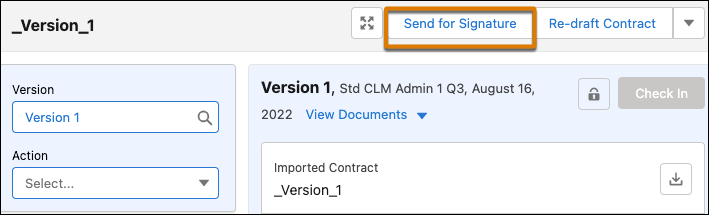
DocuSign 會管理契約文件簽章流程。使用「傳送給簽章」按鈕來起始電子簽章流程。
- 若要在契約處於「協商中」狀態時起始電子簽章的契約,請按一下契約記錄頁面上的「傳送簽章」。
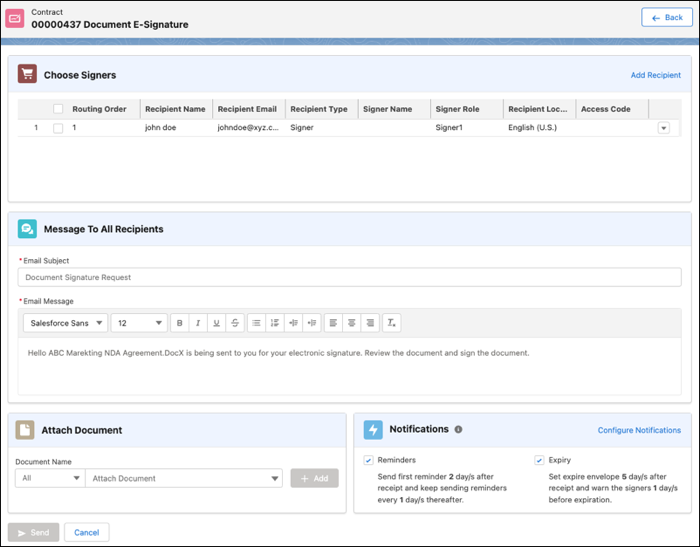
- 在「選擇簽章」區段中,選取文件的簽章者。
- 若要新增簽署者,請按一下「新增收件者 」,然後在「新增收件者」頁面上新增輸入詳細資料。
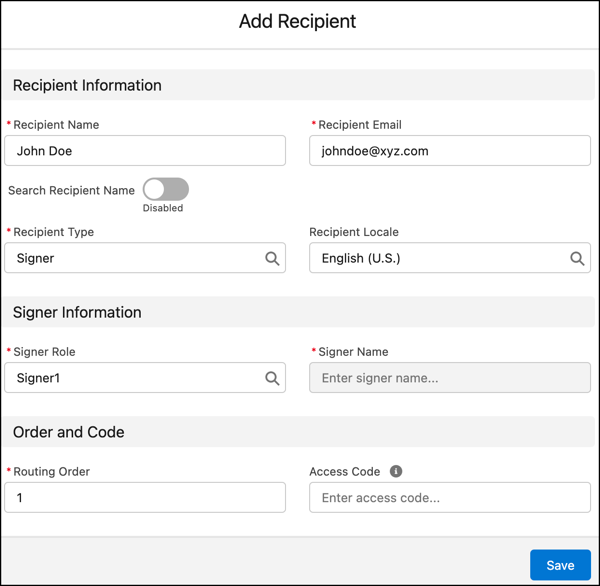
 小秘訣 如果您想要特定收件者同時接收文件,您可以為這些收件者輸入相同的路由號碼。例如,如果您想要 Rose 和 Sean 同時接收文件,請輸入相同的路由編號。
- 在「電子郵件主旨」中,輸入電子郵件訊息的主旨行。
- 在「電子郵件訊息」中,輸入簽署者的訊息。您可以為電子郵件訊息新增 Rich Text。
- 在「附加文件」中,選取您要傳送以進行電子簽章的文件。文件清單包含產生的文件和補充文件。您可以從相同版本附加多個文件,以及補充的 DOCX 和 PDF 檔案。您也可以使用 API 上載附件。
 備註 契約附件僅支援 PDF 和 DOCX 檔案。
- 按一下「設定通知」,為收件者設定「提醒」和「到期」通知。組態取決於電子簽章信封組態或契約類型組態。如果已設定廠商預設值,則提醒與到期通知會停用。信封是 DocuSign 簽章工作階段。如果簽署者未在指定的時間範圍內簽署文件,則信封會到期。備註 封裝到期通知的天數必須大於設定為傳送第一個提醒的天數。
- 在「選擇簽章」區段中,選取新增的文件簽章者。只有在選取至少一個簽署者時,才會啟用「傳送」按鈕。
- 按一下「傳送」。
此文章是否解決您的問題?
請讓我們知道,以便我們改進!
