Vous êtes ici :
Modification des clauses dans les documents contractuels
Modifiez les documents contractuels en ajoutant, en retirant et en mettant à jour des clauses.
-
Sélectionnez Départ dans la liste déroulante Action, puis sélectionnez Modifier le contrat dans l'éditeur Microsoft 365.
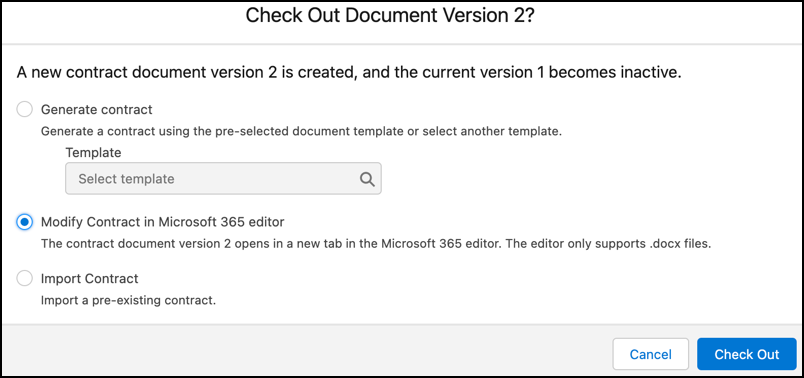
Une nouvelle version de document de contrat s'ouvre dans l'éditeur Microsoft 365.
-
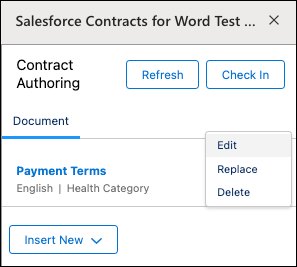
Sélectionnez le complément Salesforce Contracts for Word sous l'onglet Accueil. Les options Modifier, Remplacer et Supprimer sont disponibles dans le volet complémentaire d'une clause.
-
Remplacer : Sélectionnez Remplacer dans le menu déroulant en regard de la clause que vous souhaitez remplacer. Recherchez et sélectionnez la clause ou l'ensemble de clauses voulu dans la bibliothèque de clauses, puis cliquez sur Remplacer la clause. Le volet complémentaire remplace la clause existante par la clause sélectionnée et met à jour les détails de la clause en conséquence dans le volet complémentaire.
-
Supprimer : Sélectionnez Supprimer dans le menu déroulant en regard de la clause que vous souhaitez retirer du document.
-
Modifier : Sélectionnez Modifier dans le menu déroulant en regard de la clause que vous souhaitez mettre à jour, puis apportez les modifications. Une clause modifiée n'est plus considérée comme une clause de document et est convertie en texte brut, sauf si vous avez apporté uniquement des modifications de mise en forme. La référence à la clause est également retirée du volet du complément. Sélectionnez Actualiser pour afficher les données mises à jour dans le panneau.
-
Ajouter : Pour insérer une clause, dans Insérer nouveau, sélectionnez Clause.
-
-
Après avoir mis à jour les clauses et le contenu, cliquez sur Enregistrer. La version mise à jour du document de contrat est vérifiée dans Salesforce. Cliquez sur Actualiser pour afficher les clauses mises à jour dans le volet.
Actualisez la page du contrat dans Salesforce pour prévisualiser la version mise à jour du document de contrat.
