詳細情報:
契約ドキュメントの条項の変更
条項を追加、削除、更新して、契約ドキュメントを変更します。
-
[アクション]ドロップダウンから[Check Out]を選択し、[Modify Contract in Microsoft 365 editor]を選択します。
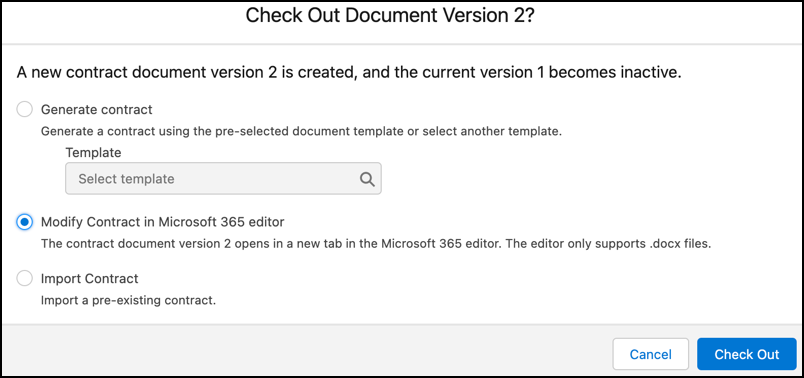
Microsoft 365 エディターで新しい契約ドキュメントバージョンが開きます。
-
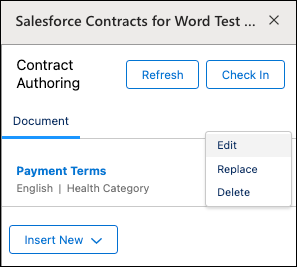
[ホーム]タブで[Salesforce Contracts for Word]アドインを選択します。[編集]、[置換]、および [削除] オプションは、句のアドインペインで使用できます。
-
置換: 置換する句の横にあるドロップダウンメニューから [置換] を選択します。条項ライブラリから目的の条項または条項セットを検索して選択し、[条項を置換] をクリックします。アドインペインでは、既存の条項が選択した条項に置き換えられ、それに応じてアドインペインの条項の詳細が更新されます。
-
削除: ドキュメントから削除する条項の横にあるドロップダウン メニューから [削除] を選択します。
-
編集: 更新する条項の横にあるドロップダウンメニューから [編集] を選択し、変更を加えます。書式設定の変更のみを行わない限り、変更された条項はドキュメント条項とみなされなくなり、プレーンテキストに変換されます。条項参照はアドインペインからも削除されます。更新されたデータをパネルに表示するには、[更新] を選択します。
-
追加: 句を挿入するには、[新規挿入] から [句] を選択します。
-
-
条項とコンテンツを更新したら、[チェックイン] をクリックします。更新された契約ドキュメントバージョンが Salesforce でチェックされます。ペインに更新された条項を表示するには、[Refresh] をクリックします。
Salesforce で契約ページを更新して、更新されたバージョンの契約ドキュメントをプレビューします。
