breadcrumbDescription
Rediger klausulerne i dokumentskabeloner
Rediger dokumentskabeloner ved at tilføje, fjerne og opdatere sætninger.
-
Vælg Opret ny version for at oprette en anden version af den aktive skabelon.
Vælg Åbn i Microsoft 365 for at åbne den nye skabelondokumentversion i Microsoft 365-editoren.
-
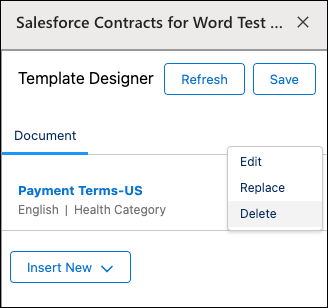
Når dokumentet er åbent, kan du opdatere, slette eller erstatte sætninger. Vælg tilføjelsesprogrammet Salesforce Contracts for Word fra fanen Hjem. Indstillingerne Rediger, Erstat og Slet er tilgængelige i tilføjelsesruden for en sætning.
-
Erstat: Vælg Erstat fra rullemenuen ud for den sætning, du vil erstatte. Søg efter, og vælg den ønskede sætning eller det ønskede sætningsæt i sætningsbiblioteket, og klik på Erstat sætning. Tilføjelsesruden erstatter den eksisterende sætning med den valgte sætning og opdaterer sætningsdetaljerne tilsvarende.
-
Slet: Vælg Slet i rullemenuen ud for den sætning, du vil fjerne fra dokumentet.
-
Rediger: Vælg Rediger fra rullemenuen ud for den sætning, du vil opdatere og foretage ændringerne. En redigeret sætning betragtes ikke længere som en dokumentsætning og konverteres til almindelig tekst, medmindre du kun har foretaget formateringsændringer. Sætningsreferencen fjernes også fra tilføjelsesruden. Vælg Opdater for at få vist de opdaterede data i panelet.
-
Tilføj: Hvis du vil tilføje en sætning, skal du vælge Sæt i rullelisten Indsæt ny.
-
- Alternativt kan du bruge sætningstokener til at redigere henvisende sætninger i din skabelon. Når du f.eks. designer, skal du redigere et sætningstoken direkte i dokumentskabelonen ved at kopiere det fra den respektive dokumentsætning. Salesforce løser ændringen, næste gang dokumentet genereres.
-
Når du har opdateret sætningerne og indholdet, skal du gemme dine ændringer. Dette uploader det opdaterede dokument til skabelondesigneren.
