Sie befinden sich hier:
Ändern der Klauseln in Dokumentvorlagen
Ändern Sie Dokumentvorlagen, indem Sie Klauseln hinzufügen, entfernen und aktualisieren.
-
Wählen Sie Neue Version erstellen aus, um eine weitere Version der aktiven Vorlage zu erstellen.
Wählen Sie In Microsoft 365 öffnen aus, um die neue Vorlagendokumentversion im Microsoft 365-Editor zu öffnen.
-
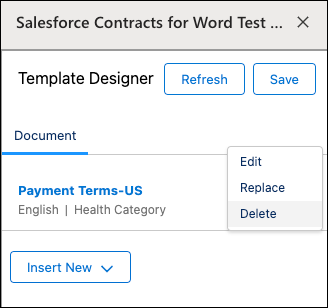
Wenn das Dokument geöffnet ist, können Sie Klauseln aktualisieren, löschen oder ersetzen. Wählen Sie auf der Registerkarte "Startseite" das Add-In Salesforce Contracts for Word aus. Die Optionen "Bearbeiten", "Ersetzen" und "Löschen" sind im Add-In-Bereich für eine Klausel verfügbar.
-
Ersetzen: Wählen Sie im Dropdown-Menü neben der Klausel, die Sie ersetzen möchten, die Option Ersetzen aus. Suchen Sie die gewünschte Klausel oder den gewünschten Klauselsatz in der Klauselbibliothek, wählen Sie sie aus und klicken Sie auf Klausel ersetzen. Der Add-In-Bereich ersetzt die vorhandene Klausel durch die ausgewählte Klausel und aktualisiert die Klauseldetails entsprechend.
-
Löschen: Wählen Sie im Dropdown-Menü neben der Klausel, die Sie aus dem Dokument entfernen möchten, Löschen aus.
-
Bearbeiten: Wählen Sie im Dropdown-Menü neben der Klausel, die Sie aktualisieren möchten, Bearbeiten aus und nehmen Sie die Änderungen vor. Eine geänderte Klausel wird nicht mehr als Dokumentklausel betrachtet und in Nur-Text konvertiert, es sei denn, Sie haben nur Formatierungsänderungen vorgenommen. Der Klauselverweis wird ebenfalls aus dem Add-In-Bereich entfernt. Wählen Sie Aktualisieren aus, um die aktualisierten Daten im Bereich anzuzeigen.
-
Hinzufügen: Wählen Sie zum Hinzufügen einer Klausel im Dropdown-Menü "Neu einfügen" die Option Klausel aus.
-
- Verwenden Sie alternativ Klauseltoken, um Verweisklauseln in Ihrer Vorlage zu ändern. Bearbeiten Sie beispielsweise beim Entwerfen ein Klauseltoken direkt in der Dokumentvorlage, indem Sie es aus der entsprechenden Dokumentklausel kopieren. Salesforce löst die Änderung bei der nächsten Generierung des Dokuments.
-
Speichern Sie nach dem Aktualisieren der Klauseln und Inhalte Ihre Änderungen. Dadurch wird das aktualisierte Dokument in den Vorlagen-Designer hochgeladen.
