詳細情報:
ドキュメントテンプレートの条項の変更
条項を追加、削除、更新して、ドキュメントテンプレートを変更します。
-
有効なテンプレートの別のバージョンを作成するには、[新しいバージョンを作成] を選択します。
[Microsoft 365 で開く] を選択して、新しいテンプレートドキュメントバージョンを Microsoft 365 エディターで開きます。
-
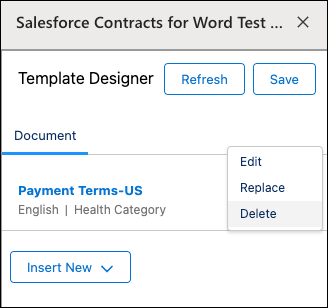
ドキュメントが開いているときに、条項を更新、削除、または置換できます。[ホーム]タブで[Salesforce Contracts for Word]アドインを選択します。[編集]、[置換]、および [削除] オプションは、句のアドインペインで使用できます。
-
置換: 置換する句の横にあるドロップダウンメニューから [置換] を選択します。条項ライブラリで目的の条項または条項セットを検索して選択し、[条項を置換] をクリックします。アドインペインでは、既存の条項が選択した条項に置き換えられ、それに応じて条項の詳細が更新されます。
-
削除: ドキュメントから削除する条項の横にあるドロップダウン メニューから [削除] を選択します。
-
編集: 更新する条項の横にあるドロップダウンメニューから [編集] を選択し、変更を加えます。書式設定の変更のみを行わない限り、変更された条項はドキュメント条項とみなされなくなり、プレーンテキストに変換されます。条項参照はアドインペインからも削除されます。更新されたデータをパネルに表示するには、[更新] を選択します。
-
追加: 条項を追加するには、[新規挿入] ドロップダウンから [条項] を選択します。
-
- または、条項トークンを使用して、テンプレートの参照条項を変更します。たとえば、設計時に、ドキュメントテンプレートの条項トークンをそれぞれのドキュメント条項からコピーして直接編集します。次回ドキュメントが生成されたときに、Salesforce によって変更が解決されます。
-
条項とコンテンツを更新したら、変更を保存します。これにより、更新されたドキュメントがテンプレートデザイナーにアップロードされます。
この記事で問題は解決されましたか?
ご意見をお待ちしております。
