Du er her:
Endre setningene i dokumentmaler
Endre dokumentmaler ved å legge til, fjerne og oppdatere setninger.
-
Velg Opprett ny versjon for å opprette en annen versjon av den aktive malen.
Velg Åpne i Microsoft 365 for å åpne den nye maldokumentversjonen i Microsoft 365-redigeringsprogrammet.
-
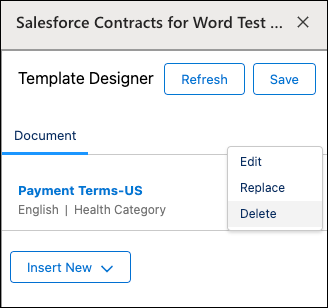
Når dokumentet er åpent, kan du oppdatere, slette eller erstatte setninger. Velg tillegget Salesforce Contracts for Word fra Hjem-fanen. Alternativene Rediger, Erstatt og Slett er tilgjengelig i tillegget for en setning.
-
Erstatt: Velg Erstatt fra rullegardinmenyen ved siden av setningen du vil erstatte. Søk etter og velg ønsket setning eller setning i setningsbiblioteket, og klikk på Erstatt setning. Tilleggspanelet erstatter den eksisterende setningen med den valgte setningen og oppdaterer setningsdetaljene i henhold til dette.
-
Slett: Velg Slett fra rullegardinmenyen ved siden av setningen som du vil fjerne fra dokumentet.
-
Rediger: Velg Rediger fra rullegardinmenyen ved siden av setningen du vil oppdatere og gjøre endringene. En endret setning vurderes ikke lenger som en dokumentsetning og konverteres til ren tekst med mindre du bare har gjort formateringsendringer. Setningsreferansen fjernes også fra tilleggsruten. Velg Oppdater for å vise oppdaterte data i panelet.
-
Legg til: Hvis du vil legge til en setning, velger du Klausul fra rullegardinlisten Sett inn ny.
-
- Du kan også bruke setningstokener til å endre referansesetninger i malen. Når du utformer, kan du for eksempel redigere et setningstoken direkte i dokumentmalen ved å kopiere det fra den aktuelle dokumentsetningen. Salesforce løser endringen neste gang dokumentet genereres.
-
Når du har oppdatert setningene og innholdet, lagrer du endringene. Dette laster opp det oppdaterte dokumentet til malutformingen.
