Вы находитесь здесь:
Изменение пунктов в шаблонах документов
Измените шаблоны документов, добавив, удалив и обновив условия.
-
Выберите «Создать новую версию», чтобы создать другую версию активного шаблона.
Чтобы открыть новую версию документа шаблона в редакторе Microsoft 365, установите флажок «Открыть в Microsoft 365».
-
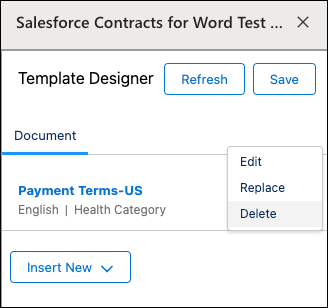
Когда документ открыт, можно обновить, удалить или заменить условия. Выберите надстройку Salesforce Contracts for Word на вкладке «Начальная страница». Параметры «Правка», «Замена» и «Удаление» доступны на дополнительной панели условия.
-
Заменить: Выберите «Заменить» в раскрывающемся меню рядом с условием для замены. Найдите и выберите нужную область или набор условий в библиотеке условий и нажмите «Заменить область». Дополнительная панель заменяет текущее условие выбранным условием и соответствующим образом обновляет сведения о условии.
-
Удаление: Выберите «Удалить» в раскрывающемся меню напротив условия, которое нужно удалить из документа.
-
Редактирование: Выберите «Правка» в раскрывающемся меню напротив условия, которое нужно обновить и внести изменения. Измененное условие больше не считается условием документа и преобразовывается в обычный текст, если не были внесены изменения только форматирования. Ссылка на условие также удаляется из дополнительной панели. Выберите «Обновить» для просмотра обновленных данных на панели.
-
Добавить: Чтобы добавить условие, выберите «Положение» в раскрывающемся списке «Вставить новое».
-
- Или используйте маркеры условий для изменения ссылок на условия в шаблоне. Например, при создании редактируйте маркер условия непосредственно в шаблоне документа, скопировав его из соответствующей условия документа. Salesforce разрешает изменение при следующем создании документа.
-
После обновления условий и содержимого сохраните изменения. При этом обновленный документ загружается в конструктор шаблонов.
