Olet tässä:
Tarkastuksen tilan tarkastelu ja Peruuta ulkoinen tarkastus
Sopimusten kirjoittajat voivat tarkastaa tarkastuksen tilan ja tarkastaa, otetaanko kaikki tarkastajan muutokset ja kommentit huomioon.
| VAADITUT VERSIOT |
|---|
| Käytettävissä: Lightning Experiencessa |
| Käytettävissä: Enterprise Edition-, Unlimited Edition-, Professional Edition- ja Developer Edition -versioissa |
| TARVITTAVAT KÄYTTÖOIKEUDET | |
|---|---|
| Lisäosan lisääminen Microsoft 365 Wordisi: | Microsoft365WordUser |
Sopimuksen tekijä voi muokata, peruuttaa tai lisätä tarkastajia tarkastusprosessin aikana.
- Jos haluat nähdä yksittäisten tarkastajien tarkastuksen tilan, napsauta Microsoft 365 -editorin lisäosasta Näytä tarkastuksen tila.
-
Tarkasta tarkastajien tilat ja hallitse tarkastajia.
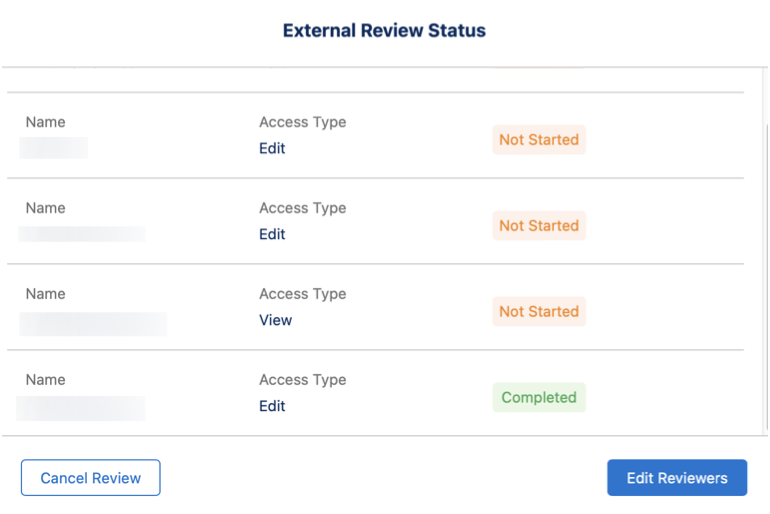 Napsauta Muokkaa tarkastajia muokataksesi tarkastajien käyttöoikeustyyppiä. Voit myös lisätä ja poistaa tarkastajia.Napsauta Peruuta tarkastus peruuttaaksesi tarkastusprosessin, jonka jälkeen tarkastajilla ei ole asiakirjan käyttöoikeutta.
-
Varmista, että kunkin tarkastajan tarkastuksen tila on merkitty valmiiksi ja varmista, että kaikki muutokset ja kommentit käsitellään.
Sopimuksen tekijä voi tarkastaa asiakirjan missä tahansa tilassa, vaikka kaikkia huomautuksia ei olisi ratkaistu tai jos tarkastajat eivät merkittäisi tilaa valmiiksi.
- Kun olet tarkastanut asiakirjan kommentit ja muokkaukset (osiot, lausekkeet, teksti), napsauta Kirjaudu sisään suorittaaksesi tarkastusprosessin loppuun.
Ratkaisiko tämä artikkeli ongelmasi?
Anna palautetta, jotta voimme kehittyä!
