Vous êtes ici :
Afficher le statut de révision et Annuler la révision externe
Les auteurs de contrat peuvent vérifier le statut de l'examen et vérifier si toutes les modifications et tous les commentaires des examinateurs sont traités.
| ÉDITIONS NÉCESSAIRES |
|---|
| Disponible dans : Lightning Experience |
| Disponible avec : Enterprise Edition, Unlimited Edition, Professionnal Edition et Developer Edition |
| AUTORISATIONS UTILISATEUR NÉCESSAIRES | |
|---|---|
| Pour ajouter le complément à votre Microsoft 365 Word : | Microsoft365WordUser |
L'auteur du contrat peut modifier, annuler ou ajouter des réviseurs pendant le processus de révision.
- Pour afficher le statut d'examen de réviseurs individuels, cliquez sur Afficher le statut dans le complément de l'éditeur Microsoft 365.
-
Vérifiez le statut de chaque examinateur et gérez les examinateurs.
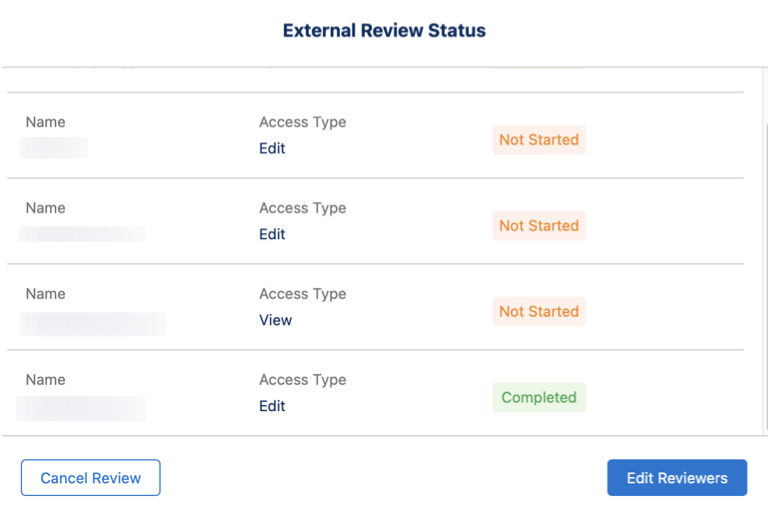 Cliquez sur Modifier les examinateurs pour modifier le type d'accès des examinateurs. Vous pouvez également ajouter et supprimer les réviseurs.Cliquez sur Annuler l'examen pour annuler le processus d'examen, après quoi les examinateurs n'ont plus accès au document.
-
Vérifiez que le statut d'examen de chaque examinateur est marqué comme terminé et confirmez que toutes les modifications et tous les commentaires sont traités.
L'auteur du contrat peut vérifier le document à tout moment, même si tous les commentaires n'ont pas été résolus ou si les examinateurs n'ont pas marqué le statut comme terminé.
- Après avoir examiné les commentaires et les modifications (sections, clauses, texte) du document, cliquez sur Enregistrer pour terminer le processus d'examen.
Cet article a-t-il résolu votre problème ?
Dites-nous ce que nous pouvons améliorer !
