Du er her:
Vise status for gjennomgang og kansellere ekstern gjennomgang
Kontraktsforfattere kan sjekke gjennomgangsstatusen og kontrollere om alle endringer og kommentarer fra de som gjennomgår, blir løst.
| NØDVENDIGE VERSJONER |
|---|
| Tilgjengelig i: Lightning Experience |
| Tilgjengelig i Enterprise, Unlimited, Professional og Developer Edition |
| NØDVENDIGE BRUKERTILLATELSER | |
|---|---|
| Slik legger du til tillegget i Microsoft 365 Word: | Microsoft365WordUser |
Kontraktsforfatteren kan endre, avbryte eller legge til vurderere under gjennomgangsprosessen.
- Klikk på Vis status for gjennomgang i Microsoft 365-redigeringsprogram-tillegget for å vise gjennomgangsstatusen til enkeltbrukere.
-
Se gjennom statusen til hver vurderer, og behandle de som vurderer.
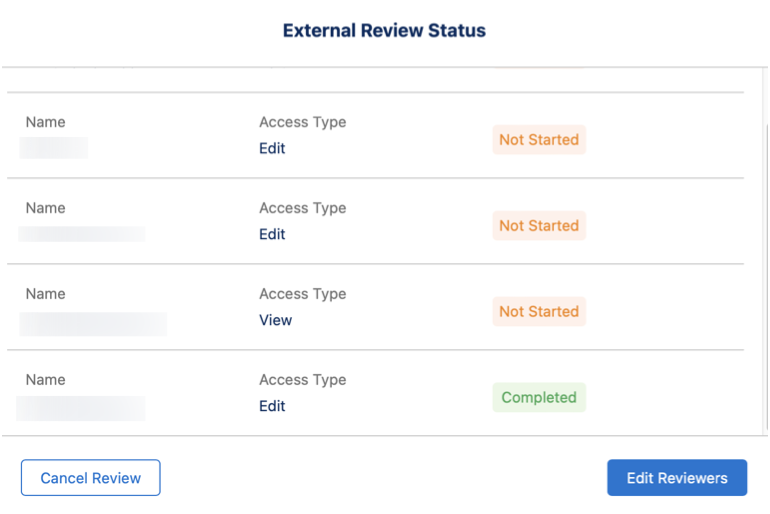 Klikk på Rediger gjennomganger for å endre tilgangstypen for gjennomgangere. Du kan også legge til og slette de som gjennomgår.Klikk på Avbryt gjennomgang for å avbryte gjennomgangsprosessen, og deretter har ikke de som gjennomgår, tilgang til dokumentet.
-
Kontroller at gjennomgangsstatusen til hver evaluering er merket som fullført, og kontroller at alle endringer og kommentarer håndteres.
Kontraktsforfatteren kan sjekke dokumentet i hvilken som helst tilstand selv om alle kommentarer ikke ble løst eller hvis de som gjennomgår, ikke merket statusen som fullført.
- Etter å ha sett gjennom kommentarene og redigeringene (deler, setninger, tekst) i dokumentet, klikker du på Sjekk inn for å fullføre gjennomgangsprosessen.
Hjalp denne artikkelen med å løse problemet ditt?
La oss få vite det slik at vi kan forbedre!
