您位於此處:
檢視檢閱狀態和取消外部檢閱
契約作者可以檢查檢閱狀態,並檢查是否已處理所有檢閱者變更和註解。
| 所需版本 |
|---|
| 提供版本:Lightning Experience |
| 提供版本:Enterprise、Unlimited、Professional 及 Developer Edition |
| 需要的使用者權限 | |
|---|---|
| 若要將附加元件新增至 Microsoft 365 Word: | Microsoft365WordUser |
契約作者可以在檢閱流程期間修改、取消或新增檢閱者。
- 若要檢視個別檢閱者的檢閱狀態,請按一下 Microsoft 365 編輯器附加元件上的「檢視檢閱狀態」。
-
檢閱每個檢閱者的狀態,並管理檢閱者。
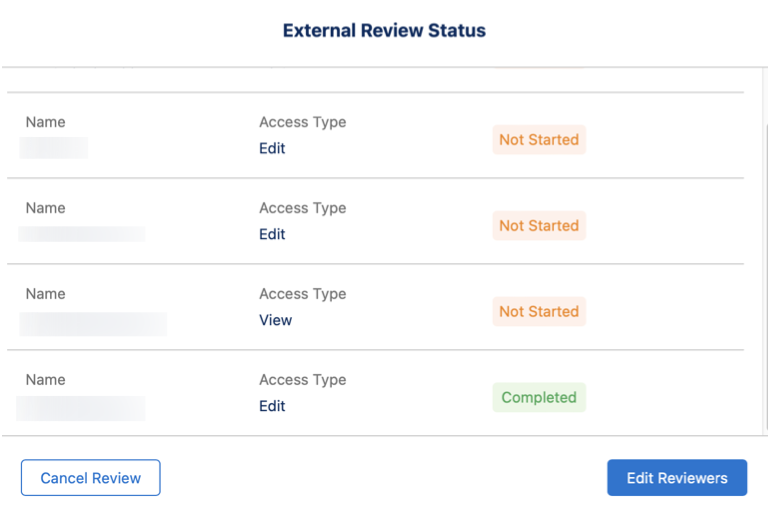 按一下「編輯檢閱者」 以修改檢閱者的存取類型。您也可以新增和刪除檢閱者。按一下「取消檢閱」 以取消檢閱流程,之後檢閱者便無法存取文件。
-
確認每個檢閱者的檢閱狀態已標記為已完成,並確認已處理所有變更和註解。
即使所有註解皆未解決,或檢閱者未將狀態標記為已完成,契約作者仍可在任何狀態檢查文件。
- 檢閱文件中的註解和編輯 (區段、子句、文字) 後,按一下「簽到」 以完成檢閱流程。
另請參閱
Salesforce Contracts 中的 內部和外部檢閱者狀態
此文章是否解決您的問題?
請讓我們知道,以便我們改進!
