Loading
Gestionar asignaciones de objetivos de gestor de cuentas no válidas

Gestionar asignaciones de objetivos de gestor de cuentas no válidas

Los objetivos pueden volverse no válidos por varios motivos, incluyendo un miembro del equipo que abandona la organización, actualizaciones en el campo Gestor en el registro de usuario de un miembro del equipo (cuando se utiliza Jerarquía de gestores) y un nuevo miembro del equipo con objetivos existentes. Los cambios en la configuración de la jerarquía de miembros del equipo también pueden invalidar asignaciones de objetivos. Gestione una asignación no válida reasignándola a otro miembro, trasladándola al destino principal, cambiando el propietario de la asignación o eliminándola.

Ediciones necesarias

Disponible en: Enterprise Edition, Unlimited Edition y Developer Edition
Permisos de usuario necesarios
Para modificar objetivos de gestor de cuentas: Permisos de lectura y modificación en Objetivo de gestor de cuentas
Para cambiar la propiedad de registros de objetivos de gestor de cuentas: Permisos Leer, Modificar y Modificar todos los registros en Objetivo de gestor de cuentas

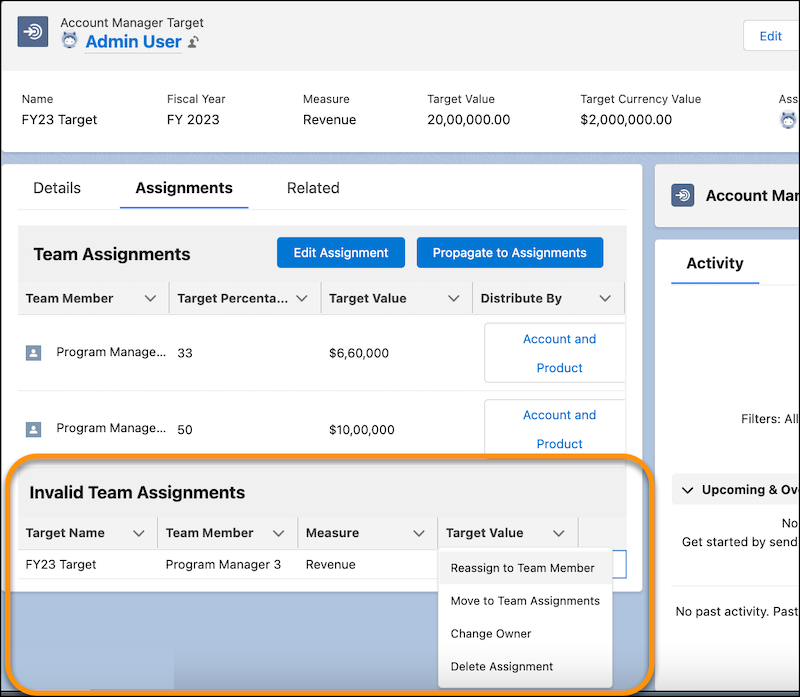
Las asignaciones de objetivos no válidas aparecen en la sección Asignaciones de equipo no válidas de la ficha Asignaciones en el registro del objetivo. Puede ver un objetivo en la sección Asignaciones de equipo no válidas solo si es el propietario de ese objetivo. Tenga en cuenta que solo el propietario de un registro Objetivo de gestor de cuentas puede modificar su Valor de destino; los gestores u otros usuarios superiores en la jerarquía organizativa no pueden modificar el Valor de destino de un registro que no son de su propiedad.

  1. En el registro de un objetivo de gestor de cuentas, vaya a la ficha Asignaciones.
  2. En la sección Asignaciones de equipo no válidas, para una asignación no válida, haga clic en Botón de acción rápida.
    Gestionar asignaciones no válidas
  3. Realice una acción.
    Opción Descripción
    Reasignar a miembro del equipo Para asignar la asignación no válida a otro miembro del equipo, haga clic en Reasignar a miembro del equipo. Ingrese el nombre del miembro del equipo y guarde los cambios. Puede reasignar una asignación no válida únicamente a miembros del equipo que no tienen una asignación existente. Un miembro del equipo solo puede tener una asignación para un objetivo de gestor de cuentas.
    Pasar a asignación de equipo Para mover la asignación no válida a la sección Asignaciones del equipo del objetivo del gestor de cuentas, haga clic en Mover a asignaciones del equipo. Puede mover la asignación no válida de un miembro del equipo solo si ese miembro del equipo no tiene una asignación existente. Además, la medición y el año fiscal de la asignación no válida deben coincidir con la medición y el año fiscal del objetivo del gestor de cuentas.
    Cambiar propietario Para cambiar el propietario de la asignación no válida, haga clic en Cambiar propietario. Ingrese el nombre del usuario y guarde los cambios. Puede cambiar la propiedad solo para esos usuarios en su jerarquía organizativa.
    Eliminar asignación Para eliminar la asignación no válida, haga clic en Eliminar asignación.
    Advertencia
    Advertencia La eliminación de la asignación también elimina los objetivos secundarios en la jerarquía del objetivo.
 
Cargando
Salesforce Help | Article
