Vous êtes ici :
Transmission automatique (push) de plusieurs vues depuis Marketing Cloud Intelligence vers Tableau
Lorsque vous transférez plusieurs vues, vous faites correspondre les valeurs entre les vues dans Tableau Desktop. Vous pouvez ensuite publier sur Tableau Server ou Online.
Éditions requises
| Autorisations utilisateur requises | |
|---|---|
| Pour transmettre automatiquement (push) plusieurs vues depuis Marketing Cloud Intelligence : | Administrateur ou Utilisateur principal |
- Accédez à Analyser & Agir.
- Sélectionnez Connexion à Tableau.
-
Sur la page Créer une vue, saisissez les informations suivantes :
- Nommez le rapport.
- Dans le format d’exportation, la valeur par défaut est Tableau ; il est recommandé de la laisser telle quelle.
- Sélectionnez le nombre de jours au bout duquel les rapports sont supprimés. Par exemple, si vous saisissez 30, tous les rapports sont supprimés de Marketing Cloud Intelligence au bout de 30 jours. Par défaut, le nombre de jours est de 180, ce qui correspond au nombre maximum de jours pendant lequel vous pouvez enregistrer l’historique.
- Sélectionnez la période de laquelle vous souhaitez récupérer les données.
- Sélectionnez les mesures que vous souhaitez inclure dans le rapport.
- Sélectionnez les dimensions que vous souhaitez inclure dans le rapport.
- Pour ajouter un filtre, cliquez sur Ajouter des filtres.
- Enregistrez et exécutez votre rapport.
-
Cliquez sur Créer un fil Tableau.
- Entrez le nom de la source de données.
- Dans la liste des vues, sélectionnez les vues Tableau que vous avez créées.
- Cliquez sur Créer une vue afin de créer une vue directement à partir de cet emplacement.
- Pour envoyer la vue à Tableau Server ou Tableau Online, sélectionnez Envoyer vers Tableau Server/Online. Vous devrez définir ultérieurement les détails de configuration de la livraison.
- Cliquez sur Créer. Le système crée un fichier Hyper contenant toutes vos vues regroupées.
-
Pour le télécharger, cliquez sur Télécharger le fichier.
 Remarque Il est fortement recommandé de télécharger le fichier Hyper à ce moment-là, car vous en avez besoin pour ouvrir les vues dans Tableau Desktop. Mais vous pouvez également le télécharger plus tard.
- Ouvrez le fichier Hyper. Vous êtes redirigé vers Tableau Desktop pour définir vos tableaux.
-
Configurez vos tableaux dans Tableau :
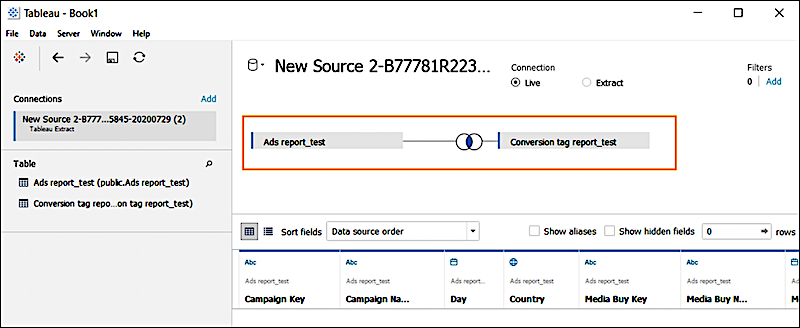
- Faites glisser vos tableaux vers le bureau de Tableau.
-
Créez une jointure entre les tableaux en sélectionnant les champs dont les valeurs correspondent.
-
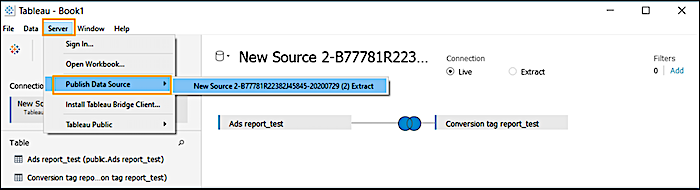
Dans l’onglet Serveur, sélectionnez Publish Data Source (Publier la source de données).
- Une fois le fichier chargé sur le serveur, authentifiez-vous grâce à vos informations d’identification Tableau.
- Nommez votre source de données.
- Cliquez sur Publier. Lorsque vous voyez le message Publishing Complete (Publication terminée), vous pouvez configurer l’actualisation automatique des données de Marketing Cloud Intelligence vers Tableau.
- Cliquez sur Terminé, puis revenez dans Marketing Cloud Intelligence.
-
Définissez la configuration de la livraison.
- Dans Marketing Cloud Intelligence, cliquez sur Suivant.
- Pour utiliser un jeton d’accès privé au lieu d’un nom d’utilisateur et d’un mot de passe, activez Jeton d’accès privé, puis saisissez le nom et le secret du jeton. Un jeton est particulièrement utile pour les clients qui utilisent l’authentification unique, Active Directory ou LDAP. Pour en savoir plus, reportez-vous à Jetons d’accès personnels.
- Si vous ne souhaitez pas utiliser de jeton, saisissez votre nom d’utilisateur et votre mot de passe Tableau.
-
Saisissez l’URL de votre serveur ainsi que le nom du site. L'URL du serveur inclut tout, de https à tableau.com, par exemple
https://10ax.online.tableau.com. Le nom du site suit site/, par exempledatoramademo.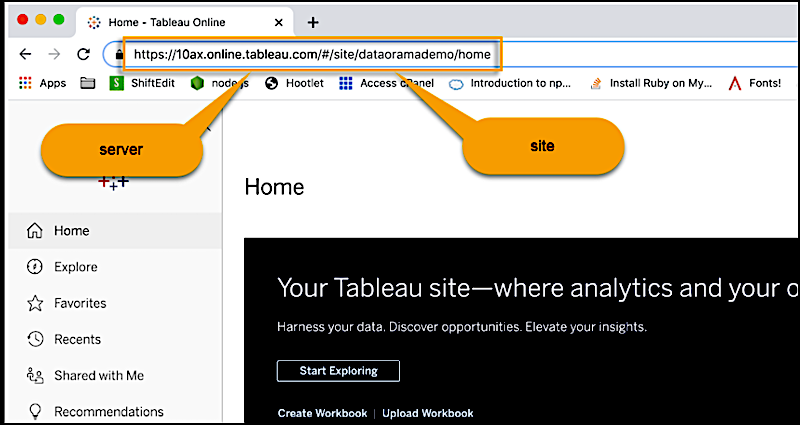 Remarque Si l’URL n’inclut pas de nom de site ou s’il y a un nombre, c’est le site par défaut ; dans ce cas, saisissez Défaut.
Après avoir saisi les informations du serveur et du site, le nom du projet de Tableau est généré.
- Sélectionnez la source de données que vous venez de publier.
- Enregistrez votre travail.
Cet article a-t-il résolu votre problème ?
Dites-nous ce que nous pouvons améliorer !
