Hinzufügen von Feldern zu einem LiteConnect-Datenstrom in Marketing Cloud Intelligence
Sie können Felder hinzufügen, die in den Quelldaten nicht vorhanden sind. Definieren Sie die neuen Felder, indem Sie auf vorhandenen Spalten basierenden Code anwenden oder einen neuen Wert erstellen.
Erforderliche Editionen
Erforderliche Benutzerberechtigungen
Hinzufügen von Feldern zu einem LiteConnect-Datenstrom:
Administrator
Wählen Sie Datenströme auf der Registerkarte Verbinden & Kombinieren und dann Liste mit Datenströmen aus.
Wählen Sie einen LiteConnect-Datenstrom aus.
Klicken Sie zum Hinzufügen einer Spalte auf Feld hinzufügen.
Wählen Sie den Feldtyp aus: Dimension oder Messwert. Der Formeleditor wird angezeigt.
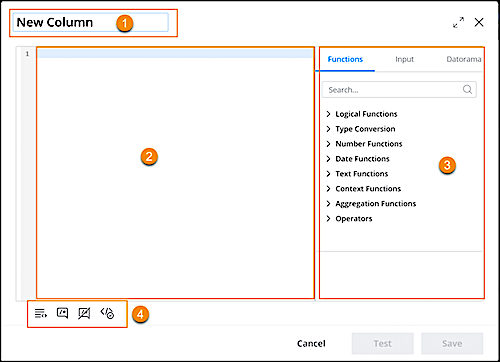
Geben Sie einen Namen ein. (1)
Geben Sie die Formel ein. Sie können die Formel manuell eingeben oder eine der verfügbaren Funktionen oder Felder auswählen (2).
Funktionen/Felder: Wählen Sie eine Funktion oder ein Feld aus der Liste aus. Diese Typen sind verfügbar (3).
Funktionen: Eine Liste der verfügbaren Funktionen, die auf Dimensionen und Messwerte angewendet werden können.
Eingabe: Eine Liste sämtlicher Felder aus der Quelldatei, die in den Datenstrom hochgeladen wurden.
Datorama (Marketing Cloud Intelligence): Eine Liste der verfügbaren Datenfelder in der "umgewandelten" Datei, die derzeit durch einen Datenstrom geändert wird. Formeländerungen wirken sich auf die Werte aus (wie in der Datenvorschau zu sehen).
Zusätzliche Optionen: Diese Optionen sind ebenfalls verfügbar (4).
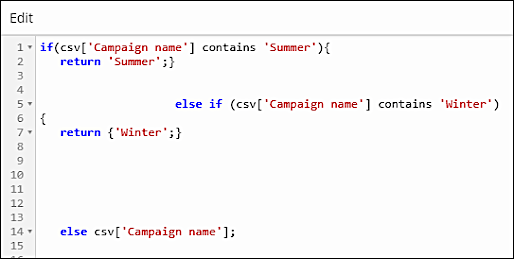
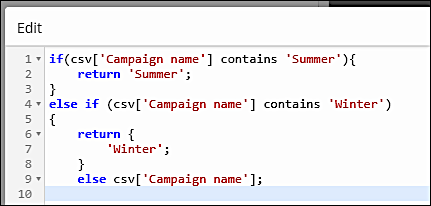
Code automatisch formatieren: Formatiert Ihren Code in die Standardstruktur.
Vor der automatischen Formatierung:
Nach der automatischen Formatierung
Auskommentieren: Hiermit können Sie einen Kommentar im Code für die Formel markieren. Dieser Code wird selbst dann verarbeitet, wenn er Dimensionen oder Messwerte aufweist.
Kommentarzeichen entfernen: Hiermit können Sie den Kommentar aus dem Code entfernen.
Syntax prüfen: Stellt sicher, dass Ihre Syntax fehlerfrei ist.
Auswerten: Führt den Code für manuell eingegebene Werte aus.
Speichern Sie Ihre Arbeit.
Konnten Sie Ihr Problem mithilfe dieses Artikels lösen?
Geben Sie uns Feedback, damit wir uns verbessern können.
Laden
Salesforce Help | Article
Cookie Consent Manager
Cookie Consent Manager
General Information
Required Cookies
Functional Cookies
Advertising Cookies
General Information
We use three kinds of cookies on our websites: required, functional, and advertising. You can choose whether functional and advertising cookies apply. Click on the different cookie categories to find out more about each category and to change the default settings.
Privacy Statement
Required Cookies
Always Active
Required cookies are necessary for basic website functionality. Some examples include: session cookies needed to transmit the website, authentication cookies, and security cookies.
Functional Cookies
Functional cookies enhance functions, performance, and services on the website. Some examples include: cookies used to analyze site traffic, cookies used for market research, and cookies used to display advertising that is not directed to a particular individual.
Advertising Cookies
Advertising cookies track activity across websites in order to understand a viewer’s interests, and direct them specific marketing. Some examples include: cookies used for remarketing, or interest-based advertising.