詳細情報:
メールルールの作成
メールをトリガーするルールを作成します。特定の KPI や日時に基づいてメールアラートをスケジュールできます。ルールを使用して、データの最新の進行状況を把握します。
| 必要なユーザーロール | |
|---|---|
| メールルールを作成する | 「管理者」および「パワーユーザー」 |
- 共有するダッシュボードページやウィジェットに移動します。
- [共有] アイコンをクリックします。
- [メール] をクリックします。
-
[Create Rule (ルールを作成)] をクリックして、ルールを定義します。
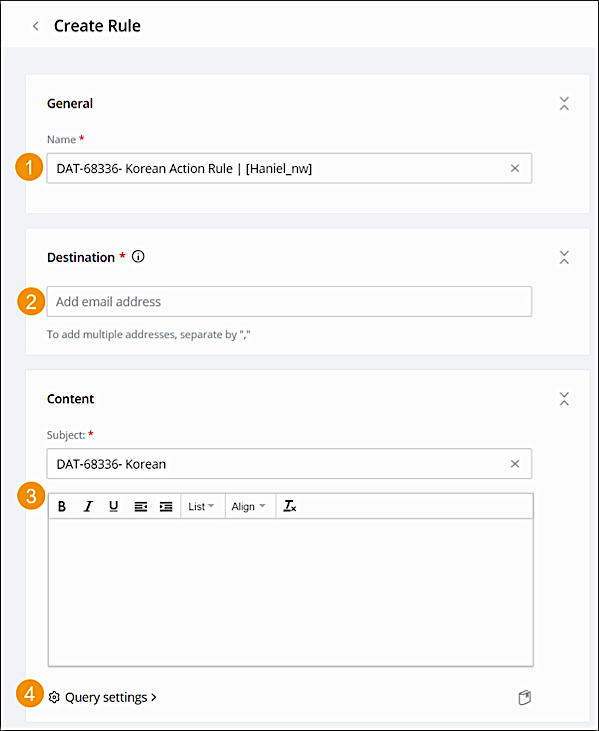
- [一般設定] セクションでルールに名前を付け (1)、[デスティネーション] セクションで、ルールを作成するメールアドレスを追加します (2)。
- [内容] セクションで、共有するメッセージや情報を追加します (3)。
- データが動的でインタラクティブになるようにルールにクエリを追加します (4)。クエリをコンテンツに追加する場合、選択したメジャメントやディメンションがデータで使用できることを確認します。
- メジャメントやディメンションを追加するには、ドロップダウンから選択します。
-
[トリガー] セクションで、アラートのトリガーを定義します。
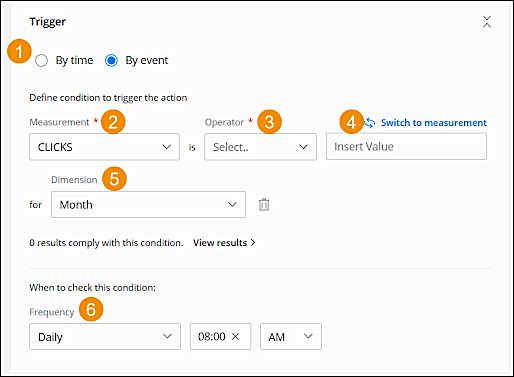
- [by time (時間ベース)] または [by event (イベントベース)] を選択します (1)。
- [by event (イベントベース)] を使用する場合、適用するメジャメント (2) と演算子 (3) を選択します。
- 値を追加します (4)。たとえば、メッセージ総クリック数が 100 を下回ったときに通知されるようにします。
- ディメンションを追加できます (5)。すでにディメンションが含まれているウィジェットからルールを作成する場合、自動的に入力されます。
- 条件が true であることを確認する頻度を定義します (6)。
-
[フィルター] セクションで、ルールに適用されているすべてのフィルターを確認し、日付範囲を編集できます。右側で、送信するメールのプレビューを確認できます。
 メモ 将来実行されるようにスケジュールされたルールを作成する場合、日付範囲を相対日付として設定することをお勧めします。たとえば、[Last week (先週)] などです。これにより、ルールのデータが常に相対的になります。
- 終了したら、[Create Rule (ルールを作成)] をクリックします。
この記事で問題は解決されましたか?
ご意見をお待ちしております。
