
Você está aqui:
Atividade Enviar email
Escolha e configure uma mensagem de email a ser enviada sozinha ou como parte de uma ou mais automações. Você pode colocá-lo em sequência com outras atividades do Automation Studio e agendá-lo para uma data e hora específicas.

Dica Configurar a Atividade de envio de email cria uma Definição de envio que pode ser usada em uma ou mais automações.

Nota As atividades Enviar email criadas com o editor de email clássico dentro de uma automação não podem mais ser editadas. Para editar a atividade, você deve substituí-la. A definição de envio que cada atividade Enviar email usa para envio ainda é válida.
- Clique em Atividades.
- Clique em Criar atividade.
- Selecione Enviar email.
- Clique em Avançar.
-
Selecione um email clássico ou do Content Builder. Use as opções de classificação para alterar a ordem em que os emails são exibidos.
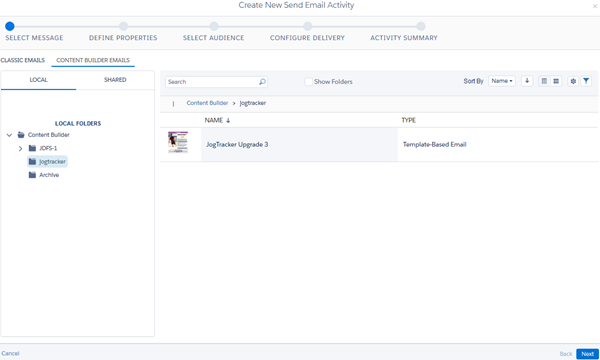
- Clique em Avançar.
-
Conclua a seção Definir propriedades:
- Nome da atividade – insira um nome para essa definição de envio de email.
- Chave externa – essa chave exclusiva é para a API. Se uma chave exclusiva não for atribuída, o sistema atribuirá uma automaticamente.
- Pasta – Selecione uma pasta na qual a definição de envio reside.
- Descrição – Insira uma breve explicação do conteúdo ou da finalidade do email para seu uso interno.
- Assunto – o assunto da mensagem de email enviada por essa atividade. Qualquer alteração feita no assunto será refletida apenas nesse envio.
- Pré-cabeçalho – O texto exibido após o assunto quando um email é visualizado.
- Opções do remetente:
- Classificação de envio salva – Define uma classificação de envio a ser usada para essa atividade.
- Perfil do remetente – Determina se o remetente usa um perfil de remetente diferente daquele indicado na classificação do envio.
- Substituir perfil de entrega - Determina se o remetente usa um perfil de entrega diferente do indicado na classificação de envio.
- Clique em Avançar.
-
Conclua a seção select audience. As pastas de público são exibidas no painel esquerdo, em que as pastas raiz representam diferentes tipos de público. Quando você seleciona uma pasta à esquerda, objetos de público individuais aparecem na grade. De lá, arraste seus públicos para as áreas de lista suspensa Direcionado, Excluído ou Suprimido.
Nota Não há suporte para públicos de teste para emails iniciados pelo usuário no Automation Studio. Editar um email iniciado pelo usuário com um público de teste no Automation Studio remove automaticamente o público de teste. Essa remoção não afeta o conteúdo do email. Para realizar um envio de teste, navegue até o Email Studio.
- Clique em Avançar.
-
Conclua a seção Configurar entrega.
- Para usar a Otimização do tempo de envio, selecione Otimização do tempo de envio do Einstein. Se a Otimização do tempo de envio do Einstein ainda não estiver otimizada para sua unidade de negócios ou empresa, talvez você precise esperar até 72 horas. Se você não vir informações de que o conteúdo não está otimizado, estará pronto para usar o Einstein Send Time Optimization. Nota Se a sua organização usa envio limitado, você deve escolher Enviar limitado ou Otimização do tempo de envio do Einstein. Não é possível usar ambos. Se você marcar a caixa Otimização do tempo de envio do Einstein, o limite de envio será desativado automaticamente para esse envio.
- Janela de entrega – selecione um intervalo de horas durante o qual deseja enviar seu email. Uma hora de início e término é necessária.
- Limite horário – Você também pode especificar quantos emails deseja enviar por hora durante esse tempo.Nota Para mitigar problemas de desempenho, considere o tempo de processamento ao escolher seu período. Estime aproximadamente 20 minutos de tempo de processamento para cada milhão de assinantes. Por exemplo, se você estiver enviando para 6 milhões de assinantes, reserve cerca de 2 horas para o Einstein processar o melhor tempo de envio para cada assinante.
- Rastrear cliques.
- Suprimir De enviar relatório.
- MME multifator – o sistema envia a versão HTML e Texto (incluindo a versão de texto que você criou). A versão que o cliente de email do assinante aceita é entregue.
- Para usar a Otimização do tempo de envio, selecione Otimização do tempo de envio do Einstein. Se a Otimização do tempo de envio do Einstein ainda não estiver otimizada para sua unidade de negócios ou empresa, talvez você precise esperar até 72 horas. Se você não vir informações de que o conteúdo não está otimizado, estará pronto para usar o Einstein Send Time Optimization.
- Clique em Avançar.
- Na seção Resumo da atividade, revise as configurações das guias anteriores e confirme se as informações estão corretas e prontas para envio.
- Clique em Concluir.
- Editar uma atividade de email em linha
Você não pode editar as atividades Enviar email criadas com o editor de email clássico em uma automação, mas pode substituí-las. Depois de substituir a definição de envio de email, você pode editá-la em uma automação. - Editar emails em uma automação em execução
Para editar a linha de assunto ou o conteúdo de um envio de email iniciado pelo usuário em uma automação em execução, atualize ou recrie a atividade Enviar email.
Consulte também:
Este artigo resolveu seu problema?
Diga-nos para podermos melhorar!
