Fügen Sie einer Pivot-Tabelle Filter hinzu, um die Daten einzugrenzen und sich auf das zu konzentrieren, was für Ihren Anwendungsfall relevant ist. Fügen Sie beispielsweise einen Filter hinzu, um sich statt auf alle E-Mails in der Kampagne auf den Namen einer bestimmten E-Mail zu konzentrieren. Oder filtern Sie nach dem Namen einer Kampagne, um sich auf diese Kampagne zu konzentrieren.
Erforderliche Editionen
Verfügbar in: Intelligence-Berichten und erweiterten Intelligence-Berichten
Benutzerberechtigungen erforderlich
Anwenden von Filtern auf Pivot-Tabellen:
Erstellen und bearbeiten
Erfahren Sie, wie Sie einen Filter für das folgende Szenario einrichten: Sie möchten nur Daten für Kampagnen anzeigen, die die Wörter "Willkommen" oder "Geburtstag" enthalten und deren Bounce-Rate größer als 60 % war.
Wechseln Sie zu Analytics Builder und wählen Sie Intelligence Reports (Intelligence-Berichte) aus.
Wählen Sie auf der Registerkarte "Pivot-Tabellen" die Tabelle aus, auf die Sie einen Filter anwenden möchten.
Klicken Sie im Fenster "Pivot-Tabelleneinstellungen" unter Filter hinzufügen auf das Symbol +.
Sie können auch direkt in der Spaltenüberschrift einen Filter hinzufügen.
Suchen Sie nach der Dimension oder dem Messwert, nach der oder dem Sie filtern möchten, beispielsweise "Kampagne".
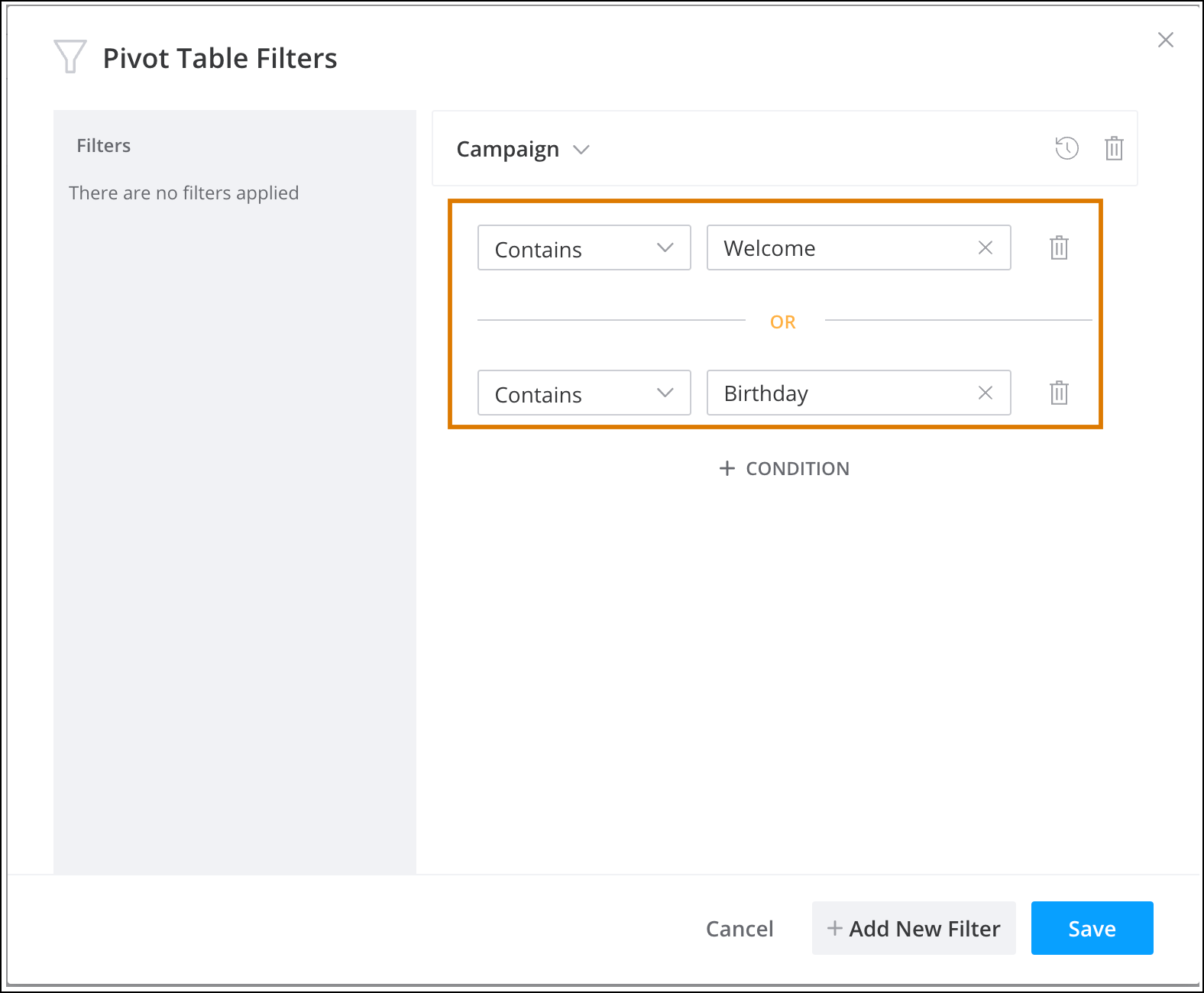
Verwenden Sie die Operatoren, um anzugeben, wie Sie filtern möchten. Wählen Sie für das Beispiel Enthält aus und geben Sie den Wert Willkommen ein.
Klicken Sie auf +Bedingung, um eine weitere Bedingung hinzuzufügen. Geben Sie beispielsweise Geburtstag ein.
Verwenden Sie zum Anwenden beider Bedingungen eine UND-Anweisung. Verwenden Sie eine ODER-Anweisung, um nach Kampagnen zu filtern, die eines der Wörter enthalten.
Klicken Sie zum Hinzufügen eines anderen Filters auf +Neuen Filter hinzufügen.
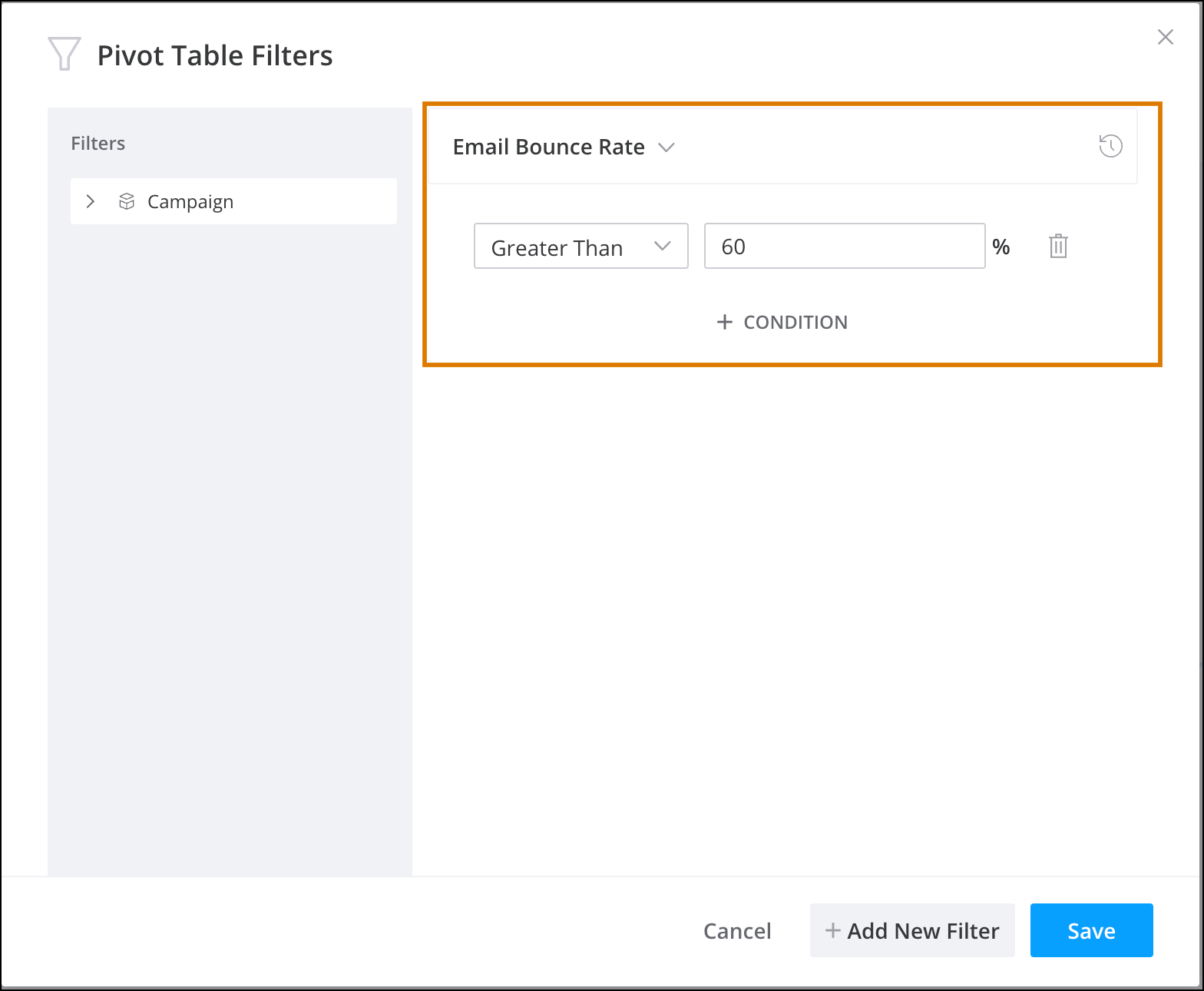
Wählen Sie beispielsweise Email Bounce Rate (E-Mail-Bounce-Rate) aus, legen Sie für den Operator Größer als fest und geben Sie 60% ein.
Speichern Sie Ihre Arbeit.
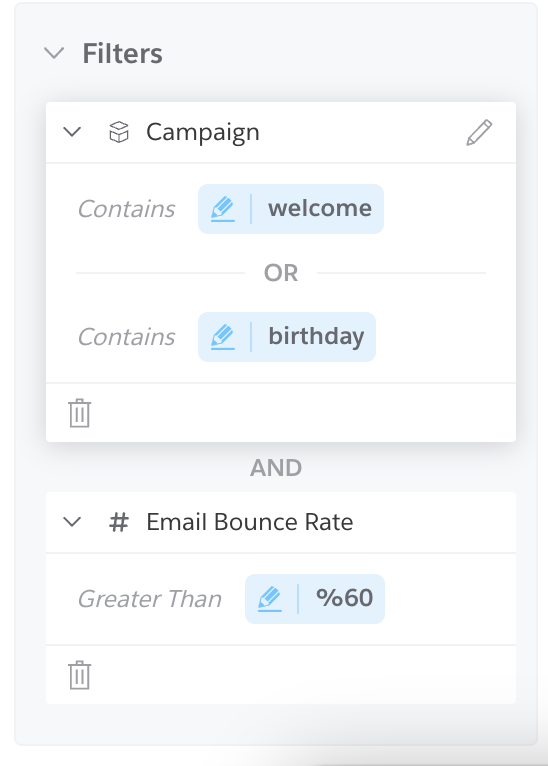
Hier können Sie sehen, dass der Filter richtig eingerichtet wurde.
Tipp Wenn Sie einen Filter zum Ausschluss von Test-E-Mails hinzufügen möchten, suchen Sie nach der Dimension "Test Email Indicator" (Test-E-Mail-Indikator) und legen Sie ihn auf "False" (Falsch) fest.
Konnten Sie Ihr Problem mithilfe dieses Artikels lösen?
Geben Sie uns Feedback, damit wir uns verbessern können.
Laden
Salesforce Help | Article
Cookie Consent Manager
General Information
Required Cookies
Functional Cookies
Advertising Cookies
General Information
We use three kinds of cookies on our websites: required, functional, and advertising. You can choose whether functional and advertising cookies apply. Click on the different cookie categories to find out more about each category and to change the default settings.
Privacy Statement
Required Cookies
Always Active
Required cookies are necessary for basic website functionality. Some examples include: session cookies needed to transmit the website, authentication cookies, and security cookies.
Functional Cookies
Functional cookies enhance functions, performance, and services on the website. Some examples include: cookies used to analyze site traffic, cookies used for market research, and cookies used to display advertising that is not directed to a particular individual.
Advertising Cookies
Advertising cookies track activity across websites in order to understand a viewer’s interests, and direct them specific marketing. Some examples include: cookies used for remarketing, or interest-based advertising.