Aggiungere filtri a una tabella pivot per circoscrivere i dati e concentrarsi su ciò che è pertinente per il proprio caso d'uso. Ad esempio, aggiungere un filtro per concentrarsi su un nome email specifico anziché su tutte le email della campagna. Oppure, filtrare in base al nome di una campagna per concentrarsi su quella.
Versioni (Edition) richieste
Disponibile nelle versioni: Intelligence Reports e Intelligence Reports Advanced
Autorizzazioni utente necessarie
Per applicare i filtri alle tabelle pivot:
Creazione e modifica
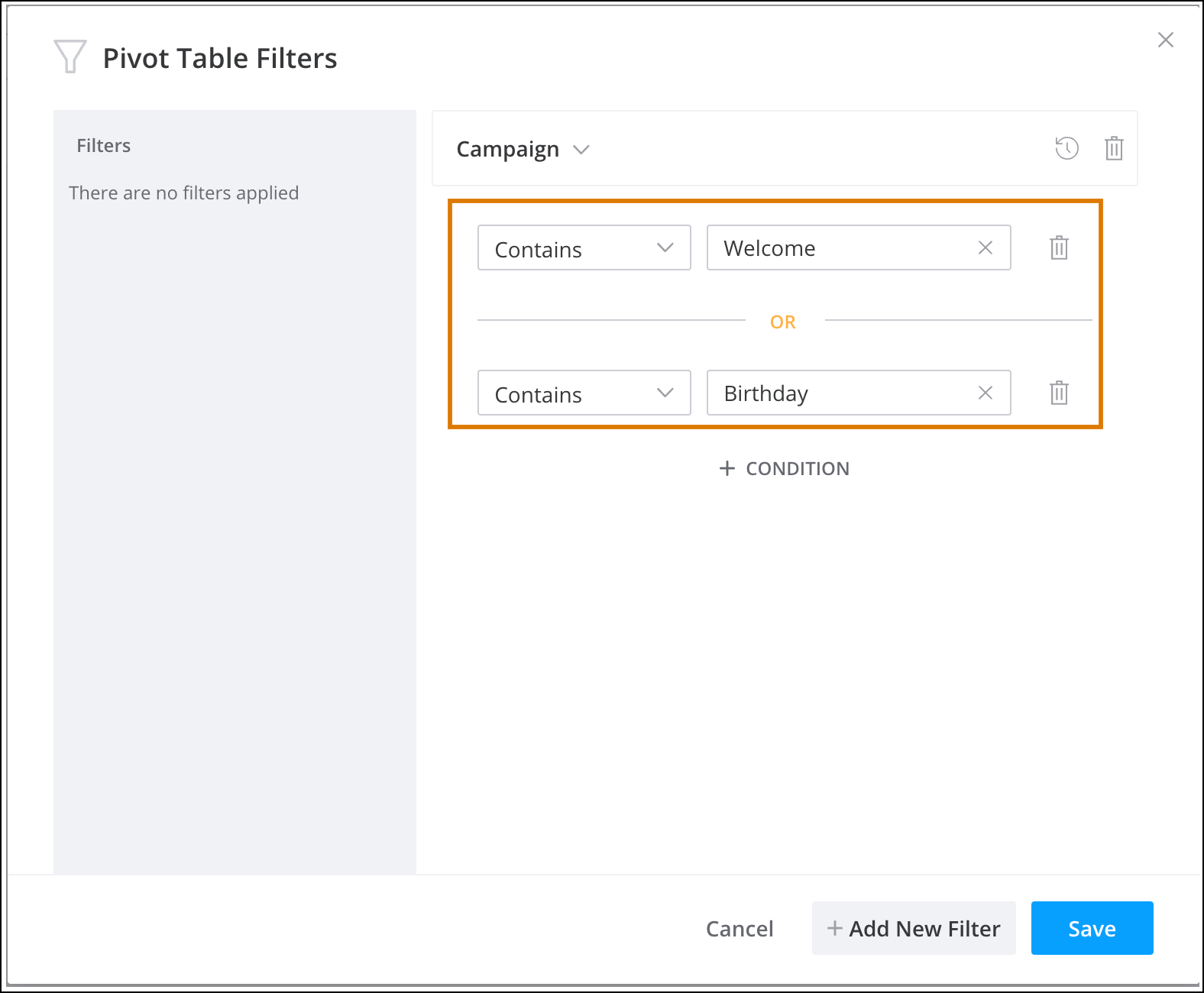
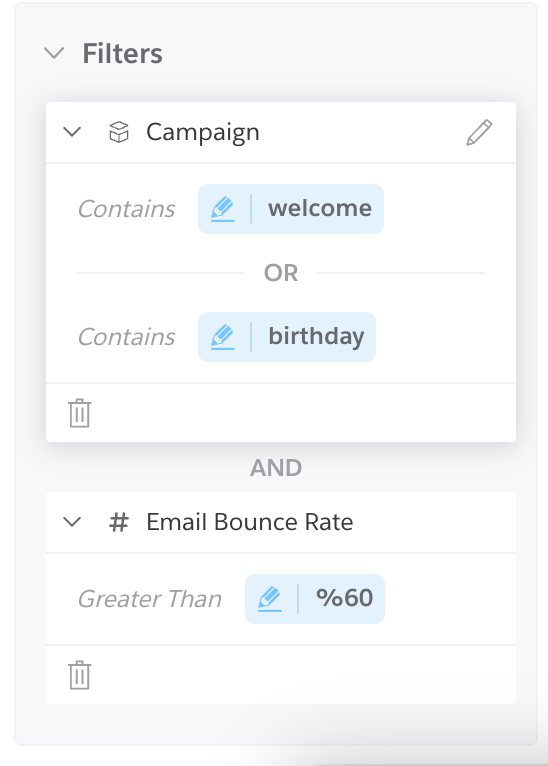
Vediamo come impostare un filtro per il seguente scenario: si desidera visualizzare i dati solo per le campagne che contengono le parole "Benvenuti" o "Compleanno", e la cui percentuale di bounce è maggiore del 60%.
Accedere ad Analytics Builder e selezionare Intelligence Reports.
Nella scheda delle tabelle pivot, selezionare la tabella a cui applicare un filtro.
Nella finestra delle impostazioni tabelle pivot, sotto Aggiungi filtro, fare clic sull'icona +.
È anche possibile aggiungere un filtro direttamente dall'intestazione di colonna.
Cercare la dimensione o la misurazione secondo cui si desidera filtrare, ad esempio Campagna.
Utilizzare gli operatori per specificare come filtrare. Per il nostro esempio, selezionare Contiene e immettere il valore Benvenuti.
Per aggiungere un'altra condizione, fare clic su +Condizione. Ad esempio, immettere Compleanno.
Per applicare entrambe le condizioni, utilizzare un'istruzione AND. Per filtrare le campagne che contengono una delle due parole, utilizzare l'istruzione OR.
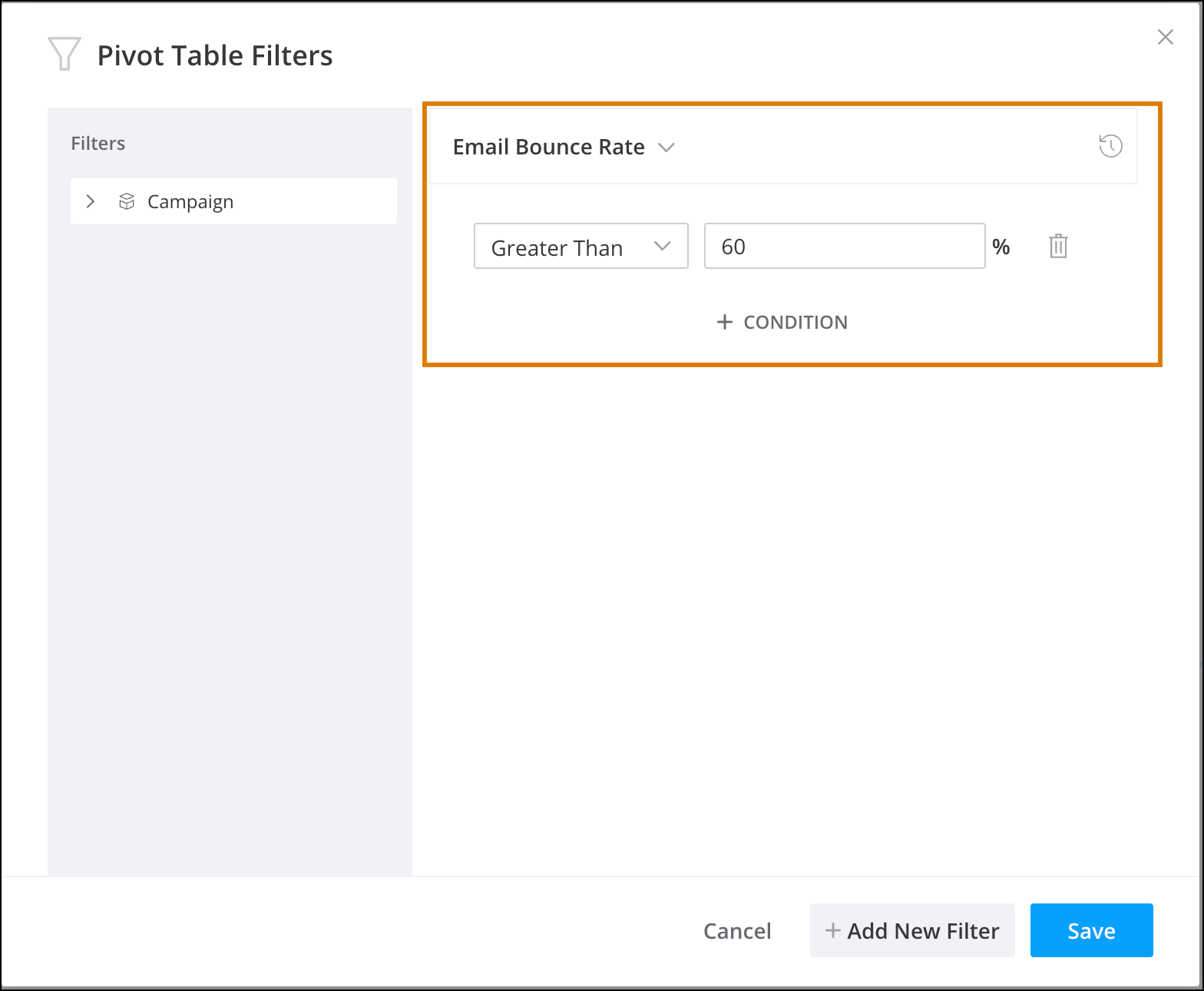
Per aggiungere un altro filtro, fare clic su +Add New Filter (Aggiungi nuovo filtro).
Ad esempio, selezionare Email Bounce Rate (Percentuale di bounce email), impostare l'operatore su Maggiore di e inserire 60%.
Salvare il lavoro.
Qui si può vedere che il filtro è stato impostato correttamente.
Suggerimento per aggiungere un filtro per escludere le email di prova, cercare la dimensione Test Email Indicator (Indicatore email di prova) e impostarla su False.
Questo articolo ha risolto il problema?
Facci sapere, così possiamo migliorare!
Caricamento
Salesforce Help | Article
Cookie Consent Manager
Cookie Consent Manager
General Information
Required Cookies
Functional Cookies
Advertising Cookies
General Information
We use three kinds of cookies on our websites: required, functional, and advertising. You can choose whether functional and advertising cookies apply. Click on the different cookie categories to find out more about each category and to change the default settings.
Privacy Statement
Required Cookies
Always Active
Required cookies are necessary for basic website functionality. Some examples include: session cookies needed to transmit the website, authentication cookies, and security cookies.
Functional Cookies
Functional cookies enhance functions, performance, and services on the website. Some examples include: cookies used to analyze site traffic, cookies used for market research, and cookies used to display advertising that is not directed to a particular individual.
Advertising Cookies
Advertising cookies track activity across websites in order to understand a viewer’s interests, and direct them specific marketing. Some examples include: cookies used for remarketing, or interest-based advertising.