
Usted está aquí:
Crear un mensaje de plantilla de WhatsApp para su aprobación en Marketing Cloud Engagement
Cree plantillas para sus mensajes transaccionales. Antes de empezar a enviar, WhatsApp debe aprobar su mensaje de plantilla. Mientras espera la aprobación, puede enviar mensajes de sesión.
- Crear un mensaje de plantilla de WhatsApp (Meta)
Cree plantillas para que sus mensajes transaccionales se utilicen con sus cuentas comerciales de WhatsApp activas. Marketing Cloud Engagement admite tipos de mensajes de texto, imagen y botón. - Crear un mensaje de plantilla de WhatsApp (Sinch)
Tras aprobar su canal, puede empezar a crear plantillas para mensajes transaccionales de WhatsApp.
Crear un mensaje de plantilla de WhatsApp (Meta)
Cree plantillas para que sus mensajes transaccionales se utilicen con sus cuentas comerciales de WhatsApp activas. Marketing Cloud Engagement admite tipos de mensajes de texto, imagen y botón.

Nota Debe obtener el consentimiento de suscripción de sus destinatarios previstos antes de enviar un mensaje de plantilla. Para obtener prácticas recomendadas de suscripción, consulte Obtener suscripción para WhatsApp (Meta).
Después de aprobar una plantilla, puede modificarla una vez cada 24 horas.
-
Desde la lista desplegable para su cuenta comercial de WhatsApp activa, seleccione Plantillas de mensajes.
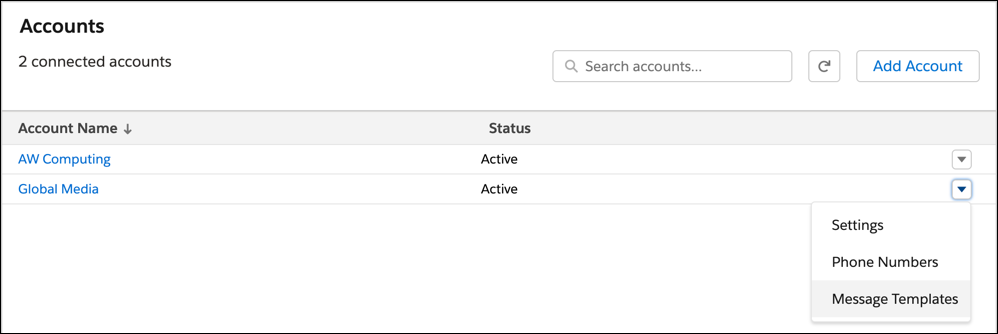
- Si se le solicita, inicie sesión en la cuenta de Facebook asociada con su negocio.
- Seleccione Crear plantilla.
- Seleccione una categoría de plantilla y asigne un nombre a su plantilla.
- Seleccione un idioma y haga clic en Continuar.
-
Introduzca el cuerpo del mensaje.
If you include a URL in your template message, ensure that the URL has a valid landing page and belongs to your business. A template with an invalid URL is rejected.
-
(Opcional) Agregue un encabezado, un pie de página y botones.
- Para agregar un archivo multimedia al encabezado, seleccione Medios en el menú desplegable.
-
Haga clic en Agregar muestra y cargue un archivo JPG, PNG, PDF o MP4 desde su equipo.
You can add only images, videos, and documents to a template message. Audio files aren’t supported.
- Haga clic en Listo.
- Envíe su solicitud de plantilla y confirme su idioma seleccionado.
You can view the status of your submitted template on the Message Templates.
Crear un mensaje de plantilla de WhatsApp (Sinch)
Tras aprobar su canal, puede empezar a crear plantillas para mensajes transaccionales de WhatsApp.
Nota Después de aprobar una plantilla, no puede modificarla. En su lugar, envíe un nuevo mensaje de plantilla para su aprobación. Puede compartir una plantilla aprobada entre canales de WhatsApp pero no entre unidades comerciales.
- Desde el menú desplegable AppExchange, seleccione Configuración de Mensajería de chat.
- En la navegación izquierda, haga clic en Plantillas de mensajes.
- Haga clic en Plantilla nueva.
- Seleccione una cuenta registrada.
- Asigne un nombre a su plantilla.
- Seleccione una categoría de plantilla desde el menú desplegable.
- Seleccione el idioma en el menú desplegable.
-
Complete la sección Contenido de mensajes.
If you include a URL in your template message, ensure that your URL has a valid landing page and belongs to your business. Templates with invalid URLs are rejected.
- Agregue un encabezado opcional.
- Complete la sección Cuerpo de mensaje.
- Agregue un pie de página opcional.
- Agregue botones opcionales.
- Haga clic en Enviar solicitud.
You can view the status of your submitted template in the Message Templates screen.
¿Resolvió este artículo su problema?
¡Háganos saber cómo podemos mejorar!
