
Vous êtes ici :
Création d'un modèle de message WhatsApp pour approbation dans Marketing Cloud Engagement
Créez des modèles pour vos messages transactionnels. Avant de commencer à envoyer, WhatsApp doit approuver votre modèle de message. En attendant l'approbation, vous pouvez envoyer des messages de session.
- Création d'un message de modèle WhatsApp (mêta)
Créez des modèles pour vos messages transactionnels à utiliser avec vos comptes WhatsApp Business actifs. Marketing Cloud Engagement prend en charge les types de message texte, image et bouton. - Création d'un message de modèle WhatsApp (Sinch)
Une fois votre canal approuvé, vous pouvez commencer à créer des modèles pour les messages transactionnels WhatsApp.
Création d'un message de modèle WhatsApp (mêta)
Créez des modèles pour vos messages transactionnels à utiliser avec vos comptes WhatsApp Business actifs. Marketing Cloud Engagement prend en charge les types de message texte, image et bouton.

Une fois le modèle approuvé, vous pouvez le modifier une fois toutes les 24 heures.
-
Dans la liste déroulante de votre compte WhatsApp Business actif, sélectionnez Modèles de message.
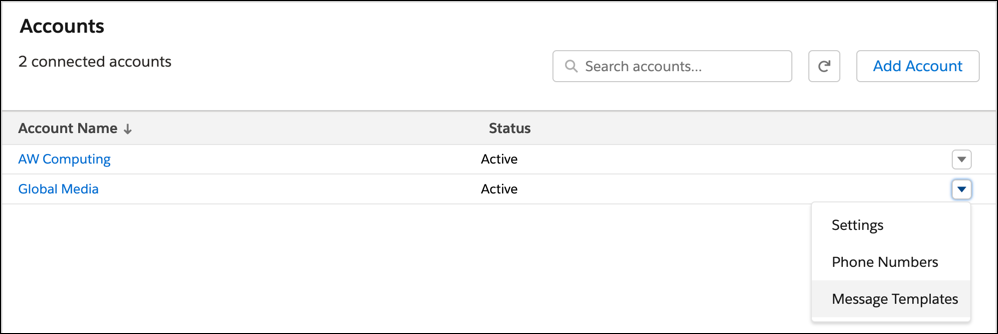
- Si vous y êtes invité, connectez-vous au compte Facebook associé à votre entreprise.
- Sélectionnez Créer un modèle.
- Choisissez une catégorie de modèle, puis nommez votre modèle.
- Sélectionnez une langue, puis cliquez sur Continuer.
-
Saisissez le corps du message.
If you include a URL in your template message, ensure that the URL has a valid landing page and belongs to your business. A template with an invalid URL is rejected.
-
(Facultatif) Ajoutez un en-tête, un pied de page et des boutons.
- Pour ajouter un fichier média à l'en-tête, sélectionnez Média dans la liste déroulante.
-
Cliquez sur Ajouter un exemple, puis chargez un fichier JPG, PNG, PDF ou MP4 depuis votre ordinateur.
You can add only images, videos, and documents to a template message. Audio files aren’t supported.
- Cliquez sur Terminé.
- Soumettez votre demande de modèle et confirmez la langue que vous avez sélectionnée.
You can view the status of your submitted template on the Message Templates.
Création d'un message de modèle WhatsApp (Sinch)
Une fois votre canal approuvé, vous pouvez commencer à créer des modèles pour les messages transactionnels WhatsApp.
- Dans la liste déroulante AppExchange, sélectionnez Configuration de Messagerie de chat.
- Dans la navigation gauche, cliquez sur Modèles de message.
- Cliquez sur Nouveau modèle.
- Sélectionnez un compte enregistré.
- Nommez votre modèle.
- Sélectionnez une catégorie de modèle dans la liste déroulante.
- Sélectionnez la langue dans la liste déroulante.
-
Complétez la section Contenu du message.
If you include a URL in your template message, ensure that your URL has a valid landing page and belongs to your business. Templates with invalid URLs are rejected.
- Ajoutez un en-tête facultatif.
- Complétez la section Corps du message.
- Ajoutez un pied de page facultatif.
- Ajoutez des boutons facultatifs.
- Cliquez sur Soumettre la demande.
You can view the status of your submitted template in the Message Templates screen.
