
Você está aqui:
Criar uma mensagem de modelo do WhatsApp para aprovação no Marketing Cloud Engagement
Crie modelos para suas mensagens transacionais. Antes de começar a enviar, o WhatsApp deve aprovar sua mensagem de modelo. Em espera da aprovação, você pode enviar mensagens da sessão.
- Criar uma mensagem de modelo do WhatsApp (Meta)
Crie modelos para suas mensagens transacionais para usar com suas contas comerciais ativas do WhatsApp. O Marketing Cloud Engagement oferece suporte a tipos de mensagem de texto, imagem e botão. - Criar uma mensagem de modelo do WhatsApp (sincho)
Depois que seu canal for aprovado, você poderá começar a criar modelos para mensagens transacionais do WhatsApp.
Criar uma mensagem de modelo do WhatsApp (Meta)
Crie modelos para suas mensagens transacionais para usar com suas contas comerciais ativas do WhatsApp. O Marketing Cloud Engagement oferece suporte a tipos de mensagem de texto, imagem e botão.

Nota Você deve obter o consentimento de adesão de seus destinatários pretendidos antes de enviar uma mensagem de modelo. Para melhores práticas de adesão, consulte Obter adesão para WhatsApp (Meta).
Depois que um modelo é aprovado, você pode editá-lo uma vez a cada 24 horas.
-
Na lista suspensa da sua conta comercial ativa do WhatsApp, selecione Modelos de mensagem.
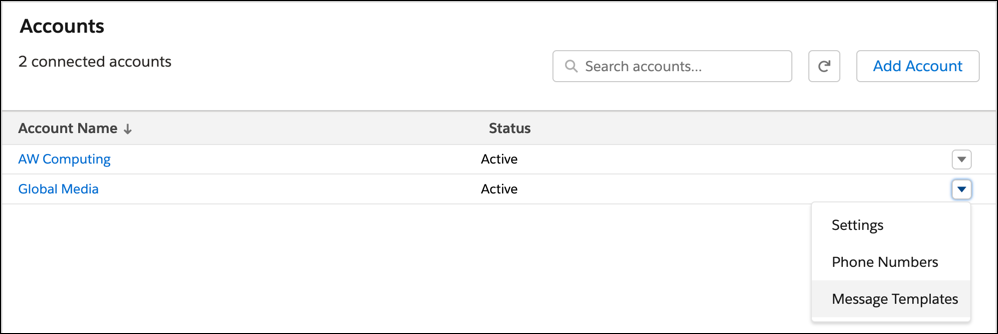
- Se solicitado, faça login na conta do Facebook associada à sua empresa.
- Selecione Criar modelo.
- Escolha uma categoria de modelo e dê um nome ao modelo.
- Selecione um idioma e clique em Continuar.
-
Insira o corpo da mensagem.
If you include a URL in your template message, ensure that the URL has a valid landing page and belongs to your business. A template with an invalid URL is rejected.
-
(Opcional) Adicione um cabeçalho, um rodapé e botões.
- Para adicionar um arquivo de mídia ao cabeçalho, selecione Mídia na lista suspensa.
-
Clique em Adicionar amostra e carregue um arquivo JPG, PNG, PDF ou MP4 do seu computador.
You can add only images, videos, and documents to a template message. Audio files aren’t supported.
- Clique em Concluído.
- Envie sua solicitação de modelo e confirme o idioma selecionado.
You can view the status of your submitted template on the Message Templates.
Criar uma mensagem de modelo do WhatsApp (sincho)
Depois que seu canal for aprovado, você poderá começar a criar modelos para mensagens transacionais do WhatsApp.
Nota Depois que um modelo é aprovado, não é possível editá-lo. Em vez disso, envie uma nova mensagem de modelo para aprovação. Você pode compartilhar um modelo aprovado entre canais do WhatsApp, mas não entre unidades de negócios.
- Na lista suspensa AppExchange, selecione Configuração de mensagens de chat.
- Na navegação à esquerda, clique em Modelos de mensagem.
- Clique em Novo modelo.
- Selecione uma conta registrada.
- Dê um nome ao seu modelo.
- Selecione uma categoria de modelo na lista suspensa.
- Selecione o idioma na lista suspensa.
-
Conclua a seção Conteúdo da mensagem.
If you include a URL in your template message, ensure that your URL has a valid landing page and belongs to your business. Templates with invalid URLs are rejected.
- Adicione um cabeçalho opcional.
- Conclua a seção Corpo da mensagem.
- Adicione um rodapé opcional.
- Adicione botões opcionais.
- Clique em Enviar solicitação.
You can view the status of your submitted template in the Message Templates screen.
Este artigo resolveu seu problema?
Diga-nos para podermos melhorar!
