Ti trovi qui:
Creazione di un messaggio di consenso esplicito contenuti SMS+MMS in MobileConnect
È possibile utilizzare il modello Consenso esplicito contenuti SMS+MMS per invitare le persone a iscriversi ai propri messaggi SMS o MMS. Ad esempio, l'invito a iscriversi può essere espresso anche tramite cartelli in negozio. Il modello Consenso esplicito contenuti SMS+MMS consente di definire la combinazione di codice e parola chiave, il messaggio che le persone ricevono e altre informazioni.
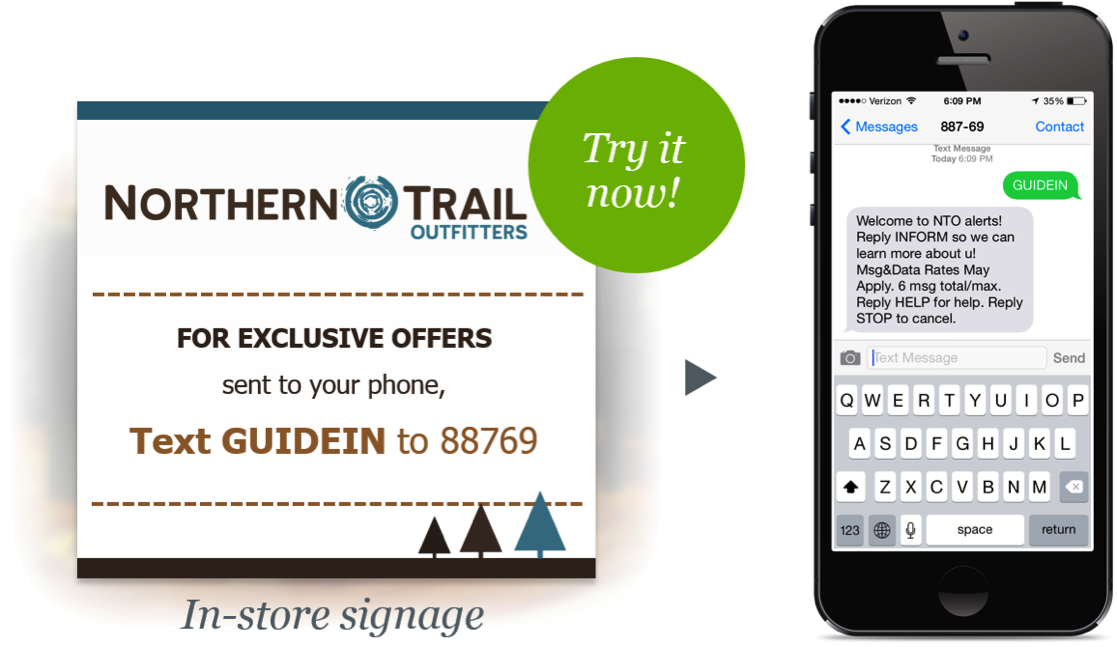
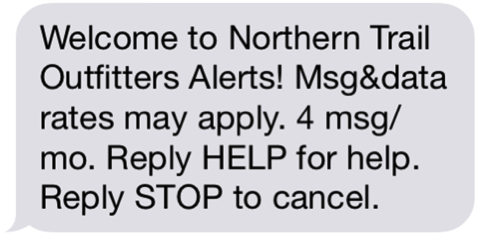
Dopo aver inviato il messaggio, il contatto riceve un SMS di risposta.
- Nella schermata Panoramica MobileConnect, fare clic su Crea messaggio.
- Selezionare il modello Consenso esplicito mobile.
- Specificare un nome per il messaggio.
- Selezionare il codice lungo o breve da utilizzare.
- Selezionare o creare la parola chiave.
- Passare alla pagina seguente.
-
Selezionare l'opzione di iscrizione.
- Consenso esplicito singolo: richiede un solo SMS dell'utente come consenso esplicito.
- Doppio consenso esplicito: richiede due SMS dell'utente come conferma del consenso esplicito.
- Doppio consenso esplicito con conferma età: richiede un SMS con l'età o la data di nascita dell'utente dopo l'SMS di consenso esplicito. Se l'età dell'utente è superiore all'età minima, MobileConnect accetta il consenso esplicito.
- Impostare il numero di messaggi che l'abbonato riceve al mese.
- Selezionare Consenti un singolo consenso esplicito per numero di cellulare se si desidera evitare la duplicazione dei consensi.
- Immettere il messaggio iniziale da inviare se un utente tenta di abbonarsi.
- Immettere il messaggio di consenso duplicato inviato quando l'utente tenta di ripetere il consenso ma è già abbonato.
- Immettere la Risposta di accettazione per confermare il consenso esplicito.
- Immettere il messaggio di conferma per confermare l'avvenuto abbonamento.
- Immettere il messaggio di errore di consenso esplicito per i casi in cui il consenso esplicito non riesce.
- Fare clic su Avanti.
- Rivedere le informazioni del messaggio.
- Impostare le date in cui il messaggio è attivo.
- Pianificare o inviare il messaggio.
Questo articolo ha risolto il problema?
Facci sapere, così possiamo migliorare!
