Você está aqui:
Criar uma mensagem de opt-in móvel no MobileConnect
Use o modelo Opt-In por celular para convidar pessoas a assinar suas mensagens SMS ou MMS. Por exemplo, cartazes na loja podem sugerir que as pessoas façam o opt-in. O modelo Opt-In por celular define a combinação de código e palavra-chave, a mensagem que recebem e outras informações.
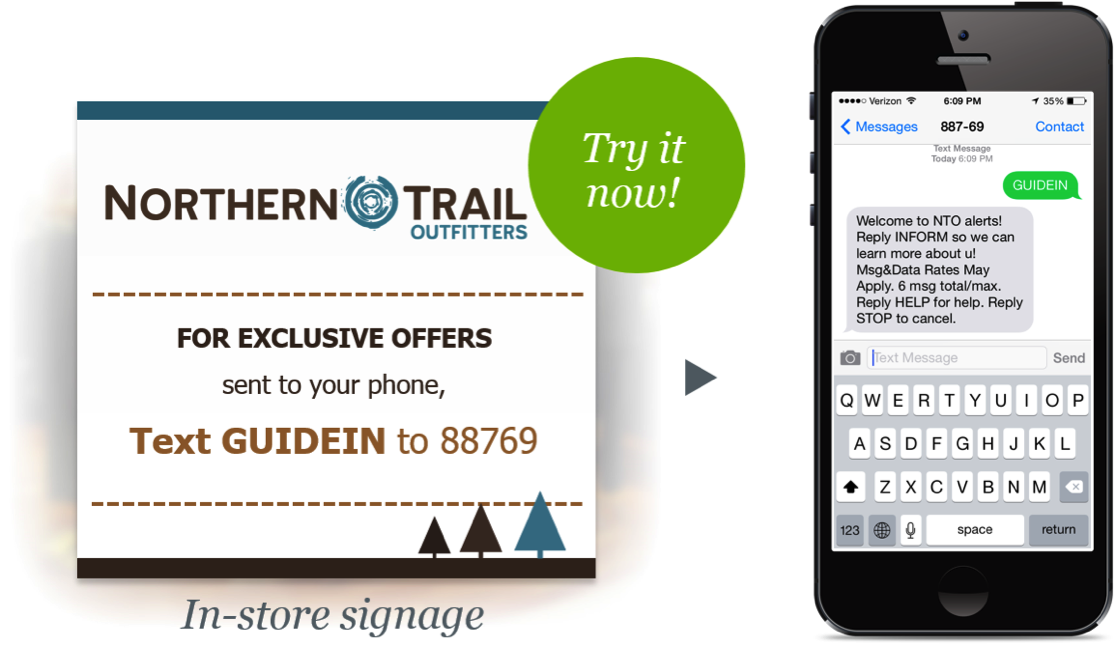
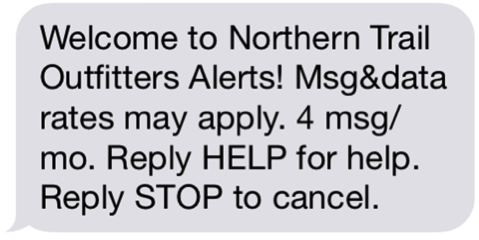
Após enviar a mensagem, o contato recebe uma resposta por SMS.
- Na tela Visão geral do MobileConnect, clique em Criar mensagem.
- Selecione o modelo de Aceitação Móvel.
- Insira um nome para a mensagem.
- Selecione o código curto ou longo a usar.
- Selecione ou crie a palavra-chave.
- Vá para a próxima página.
-
Selecione a opção de assinatura.
- Opt-in único – exige que os usuários enviem apenas uma mensagem de texto para aceitarem.
- Opt-in duplo – exige que os usuários enviem duas mensagens de texto para confirmarem o opt-in.
- Opt-in duplo com confirmação de idade – exige que os usuários enviem por mensagem de texto sua idade ou data de nascimento após enviarem o opt-in. Se a idade do usuário estiver acima do mínimo, o MobileConnect aprovará o opt-in.
- Defina o número de mensagens que o assinante recebe por mês.
- Selecione Permitir uma única adesão por número de celular se quiser evitar adesões duplicadas.
- Insira a Mensagem inicial a ser enviada se um usuário tentar se inscrever.
- Insira a Mensagem de aceitação de duplicados que é enviada quando o usuário tenta aceitar novamente, mas já está inscrito.
- Insira a Resposta de aceitação para confirmar a aceitação.
- Insira a Mensagem de confirmação para confirmar uma assinatura bem-sucedida.
- Insira a Mensagem de erro de aceitação para casos em que a aceitação falha.
- Clique em Avançar.
- Revise as informações da mensagem.
- Defina as datas em que a mensagem está ativa.
- Programe ou envie a mensagem.
Este artigo resolveu seu problema?
Diga-nos para podermos melhorar!
