
Você está aqui:
Fornece uma imagem dinâmica em uma mensagem por push sofisticada
Notificações por push sofisticada incluem uma imagem. Por exemplo, você pode enviar a seu contato uma notificação por push de carrinho abandonado que contenha uma imagem do item que ficou no carrinho para incitá-lo a concluir a compra. Você pode personalizar a imagem que seu contato recebe usando um envio recorrente, uma extensão de dados que acompanha os itens abandonados do carrinho e o AMPscript para preencher o URL da imagem da notificação por push.
-
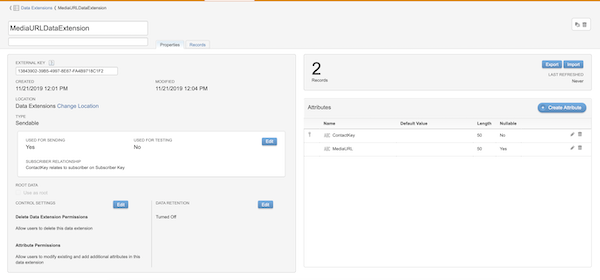
Criar uma extensão de dados no Contact Builder.
- Inclua uma coluna para ContactKey e URL de mídia.
- Mapeie sua ContactKey para a Chave do assinante.
-
Crie sua notificação por push. Confira mais informações sobre rich push.
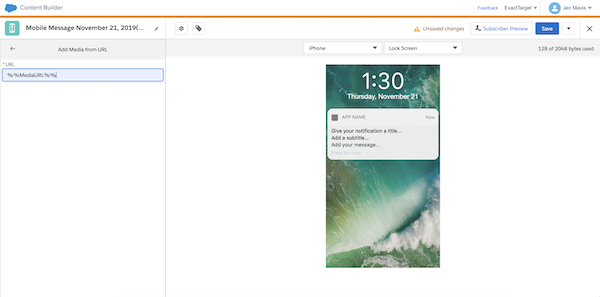
- No Content Builder, clique em Criar e selecione Notificação por push.
- No MobilePush, clique em Criar e selecione o modelo Saída.
-
Insira AMPscript %%MediaURL%% no campo de URL de mídia de sua notificação por push.
 Nota Se a coluna em sua extensão de dados não tiver o título MediaURL, use o nome de coluna na coluna de extensão de dados que contém o URL de mídia.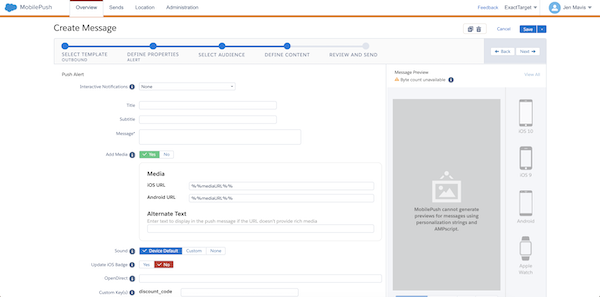
-
Use sua extensão de dados como a origem de entrada ou o público.
- Se você enviar pelo Journey Builder, use a extensão de dados criada na etapa 1 como sua origem de entrada.
- Se você enviar pelo MobilePush no MobileStudio, use a extensão de dados criada na etapa 1 como seu público.
Este artigo resolveu seu problema?
Diga-nos para podermos melhorar!
