
Usted está aquí:
Calendario en Marketing Cloud Engagement
El Calendario proporciona una vista semanal o mensual de todas las interacciones programadas y pasadas. Puede filtrar vistas de calendario por campaña o tipo de interacción.
Busque en el Calendario para localizar eventos y mensajes que ya se realizaron o que están programados para el futuro.
Elementos que se incluyen en el Calendario
La lista muestra los elementos con capacidad de búsqueda almacenados en su Calendario.
- Todos los envíos de email completados
- Iniciados por el usuario
- Programas
- Automation Studio
- API
- Envíos pendientes programados con el Asistente de envío de Email Studio
- Envíos pendientes programados con Flujo de envío en Content Builder
Elementos que no se incluyen en el Calendario
Esta lista muestra elementos sin capacidad de búsqueda que no se muestran en el Calendario.
- Envíos desencadenados
- Envíos de prueba
- Envíos únicos
- Envíos pendientes que inició el usuario y que forman parte de un programa en ejecución o programado
- Envíos suprimidos del seguimiento
Si un mensaje recurrente no da como resultado la entrega de ningún mensaje de correo electrónico, el Calendario no muestra una entrada para esa instancia.
Panel Día
El panel Día muestra todas las actividades que se programaron para un día determinado. Esta vista muestra esta información, dependiendo del tipo de mensaje.
- Nombre del mensaje y descripción
- Campañas, si procede
- Última vez que se produjo un envío del mensaje
- Información de seguimiento del evento o mensaje
Puede hacer clic en cada mensaje para ver información sobre el seguimiento. Cada actividad contiene un vínculo a la aplicación fuente. Los mensajes automáticos aparecen al principio de la lista del panel Día hasta el envío del mensaje. A continuación, el Calendario utiliza iconos de email para identificar a los mensajes. La vista de panel de día suprime automáticamente los mensajes con cero suscriptores asignados.
Usuarios de Enterprise 2.0
Los usuarios de Enterprise 2.0 pueden ver todos los eventos de su unidad de negocio actual Enterprise 2.0 y seleccionar más unidades de negocio para verlas. El Calendario toma como valor predeterminado los eventos de la unidad comercial actual y puede agregar más unidades comerciales. Los días con eventos de una unidad de negocio adicional muestran un indicador azul para ese día en el Calendario. Si selecciona más unidades de negocio, su Calendario muestra las campañas aplicables, desglosadas por unidad de negocio, en la parte superior de la pantalla. Pase el ratón sobre estos eventos y haga clic en la unidad de negocio o en ese evento en la vista de Calendario detallada. Esta acción le lleva a la unidad de negocio para ver más información. Los cambios que realice en el filtro se mantendrán en los próximos inicios de sesión, movimientos a otras aplicaciones u otras actividades. Borre estos filtros para cambiar la vista de Calendario.
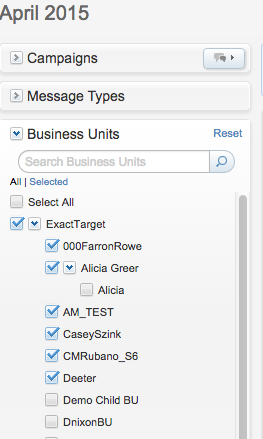
Calendario en cuentas con más de 500 unidades de negocio
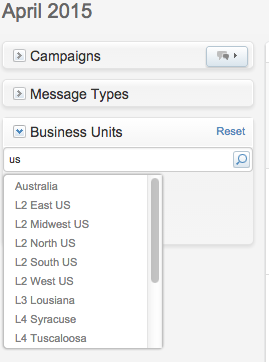
Calendario en cuentas con menos de 500 unidades de negocio
- Agregar una campaña al calendario
Utilice el calendario para crear una representación visual de su programación de campaña. - Agregar un evento al calendario
Cree eventos en su calendario para marcar eventos clave y otras fechas importantes. Puede crear eventos de un solo día y varios días. - Filtrar eventos y mensajes
Utilice filtros para ver solo los mensajes automatizados o programados para revisar en Marketing Cloud Engagement. - Información en un evento de calendario o mensaje
Visualice la información en el Calendario.
