Vous êtes ici :
Affichage des signaux Gardien
Les signaux permettent à Guardian de vous alerter lorsqu'une métrique dépasse une plage prédite pour l'activité quotidienne et hebdomadaire saisonnière de votre site et jeu de données. En utilisant des signaux, Guardian peut fournir des indications positives ou négatives sur l'impact des métriques sur votre propriété numérique.
Éditions requises
| Autorisations requises | |
|---|---|
| Pour afficher les données de Guardian : | Tous les rôles |
Sous l'onglet Signaux du gardien, vous pouvez :
- Visualisez les signaux pour différentes périodes sélectionnées.
- Triez les signaux par impact, durée ou date de démarrage.
- Filtrez les signaux par leurs rubriques Gardien associées.
Par défaut, tous les types de rubrique disponibles sont activés sous l'onglet Signaux.
| Filtre Type de rubrique | Description |
|---|---|
| Chiffre d'affaires | Affichez des signaux uniquement pour les rubriques qui ont un impact sur le chiffre d'affaires. |
| Visites | Affichez les signaux uniquement pour les rubriques de visite. |
| Temps ouvert | Affichez les signaux uniquement pour les rubriques associées aux e-mails en temps ouvert. |
| Segments | Affichez les signaux uniquement pour des rubriques de segment. |
| Recette | Affichez les signaux uniquement pour les rubriques associées aux recettes Einstein. |
| Global | Affichez des signaux uniquement pour les rubriques qui impactent l'ensemble de votre propriété numérique et qui ne sont pas limitées à un segment ou à une campagne spécifique. |
| Campaigns | Affichez les signaux uniquement pour les rubriques de campagne. |
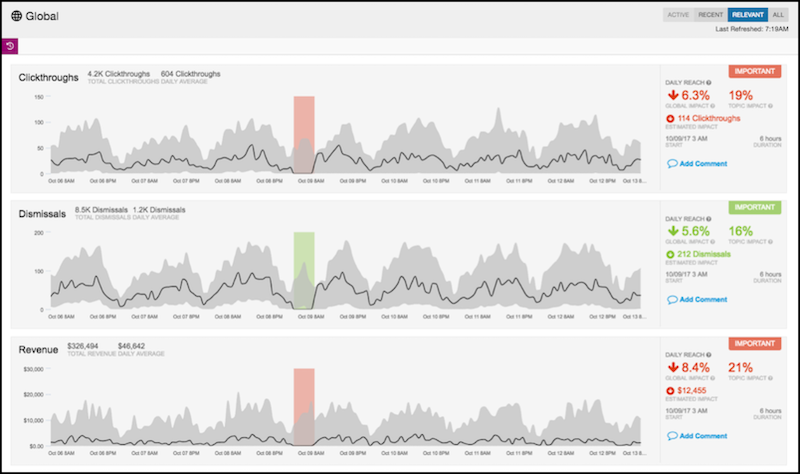
Lors de l'affichage de picots de données dans des graphiques de signal, notez la signification de chaque indicateur.
| Indicateur | Description |
|---|---|
| Ligne grise | La plage de comportement prédit pour la métrique. |
| Ligne noire | Le comportement réel de votre propriété numérique pour la métrique. |
| Point rouge | Le bas de la prédiction. |
| Point vert | Le haut de gamme de la prédiction. |
| Barre rouge | Le début, la fin et la durée du comportement sous la plage prédite. |
| Barre verte | Le début, la fin et la durée du comportement au-dessus de la plage prédite. |
- Pour ouvrir le tableau de bord Guardian, cliquez sur le bouclier Guardian violet.
- Cliquez sur l'onglet Signaux.
- (Facultatif) Dans le coin supérieur droit de la page, ajustez la période.
- Pour trier les signaux, cliquez sur la liste déroulante Trier les signaux par, puis choisissez une option.
- Pour changer le nombre de signaux affichés sur la page, cliquez sur la liste déroulante Signaux répertoriés, puis sélectionnez une valeur.
- Pour afficher les signaux qui se sont produits au cours de la dernière heure ou qui se produisent encore, sélectionnez Actif.
- Pour afficher les signaux actifs et inactifs qui se sont produits pendant la période sélectionnée, sélectionnez Récent (paramètre par défaut).
- Pour filtrer les signaux associés à un type de rubrique, cliquez sur la vignette de ce type.
- Pour filtrer par métrique, cliquez sur Nombre de visites et Événements et performances.
- Pour afficher plus de détails, double-cliquez sur un signal.
- Pour afficher les détails des points de données, survolez le graphique.
- Pour zoomer sur une période, cliquez et faites glisser sur cette section du graphique.
- Pour réinitialiser le graphique sur la période d'origine, cliquez sur Réinitialiser le zoom.
- Pour afficher l'historique des signaux des cinq derniers jours, cliquez sur Historique.
- Pour commenter un signal dans Historique, cliquez sur +Commentaire.
- Pour afficher les signaux par leur état, sélectionnez une option sous Statut du signal.

Parfois, plusieurs signaux simultanés peuvent être associés, par exemple une diminution des commandes qui crée une réduction du chiffre d'affaires. D'autres fois, les signaux sont indépendants les uns des autres. Vous pouvez visualiser les signaux qui se produisent en même temps afin de comprendre l'impact des événements sur votre propriété numérique. Dans l'exemple d'image, les signaux semblent être directement liés : Les clics diminuent en même temps que les licenciements, ce qui semble avoir affecté négativement le chiffre d'affaires.