
Loading
Kundenmarketing mit Account Engagement
Inhalt
Filter auswählen

          Keine Ergebnisse
          Keine Ergebnisse
          Hier sind einige Suchtipps

          Überprüfen Sie die Schreibweise Ihrer Stichwörter.
          Verwenden Sie allgemeinere Suchbegriffe.
          Wählen Sie weniger Filter aus, um Ihre Suche auszuweiten.

          Gesamte Salesforce-Hilfe durchsuchen
          Testen mit Vorschau des Posteingangs

          Testen mit Vorschau des Posteingangs

          Wenn Sie das Paket "Erweiterte E-Mail-Analysen" für Account Engagement verwenden, haben Sie Zugriff auf erweiterte Testtools. Sie können eine Vorschau anzeigen, wie Ihre E-Mail und die Betreffzeile in verschiedenen E-Mail-Clients aussehen, und eine Spam-Analyse für Ihren Inhalt erhalten. Jedes Inbox Preview-Rendering wird 90 Tage lang ab seinem Erstellungsdatum gespeichert.

          Erforderliche Editionen

          Verfügbar in: Account Engagement Plus, Advanced und Premium Edition
          Gegen Aufpreis verfügbar in: Account Engagement Growth Edition
          Erforderliche Benutzerberechtigungen
          Für das Erstellen, Testen und Senden von E-Mails Account Engagement-Rolle "Administrator" oder "Marketing"
          1. Klicken Sie auf Account Engagement-E-Mail und dann auf Entwürfe oder Vorlagen.
          2. Öffnen Sie für den E-Mail- oder Vorlagenentwurf, den Sie testen möchten, die Registerkarte "Testen".
            • Klicken Sie für Listen-E-Mails und E-Mail-Vorlagenentwürfe auf die Zahnradsymbol und wählen Sie Test aus.
            • Klicken Sie bei veröffentlichten E-Mail-Vorlagen auf die Zahnradsymbol und wählen Sie Bearbeiten aus. Klicken Sie dann auf die Registerkarte Tests.
          3. Klicken Sie auf der Registerkarte "Tests" im Abschnitt "Rendering Tests" (Renderingtests) auf New Render (Neues Rendering).
          4. Warten Sie auf die Erstellung Ihres Renderings. Sie erhalten eine E-Mail, wenn das Rendering fertig ist.
            Es kann einige Zeit dauern, bis ein Rendering geladen ist. Während Sie warten, können Sie an anderen Dingen arbeiten.
          5. Wenn Ihr Rendering fertig ist, klicken Sie auf den Link mit dem Namen Ihrer E-Mail auf der Seite "Tests" oder auf der Registerkarte "Tests" im Classic-Generator.
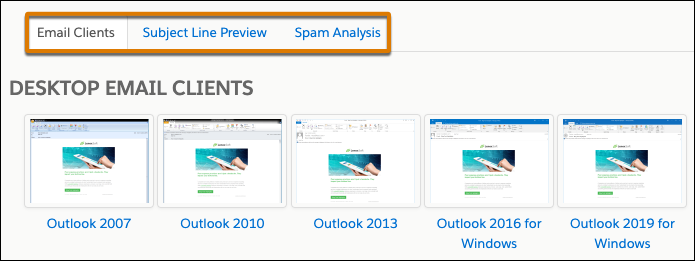
          6. Mithilfe der Registerkarten können Sie Ihre E-Mails in verschiedenen E-Mail-Clients anzeigen, eine Vorschau der Betreffzeile anzeigen und Ihre Spam-Analyse überprüfen.
            Ein fertiges Rendering mit den Registerkartenoptionen
           
          Laden
          Salesforce Help | Article