Installere og koble til Analytics-objekter
Installer analysepakkene og legg til brukere i analysemapper. Gå deretter til Digitale opplevelser for å fullføre datatilkoblingen.
Nødvendige utgaver
| Nødvendige brukertillatelser | |
|---|---|
| For å installere datasett og pakker: | Vise oppsett og konfigurasjon ELLER Systemadministrator-profil ELLER Tillatelsessettet Marketing Cloud-administrator |
| For å distribuere datastrømmer: | Tillatelsessettet Data Cloud Architect |
| For å legge til Digitale opplevelser-integrasjoner: | Innholdsadministrator-rolle |
| For å tilpasse Analytics-fanen: | Tillatelsessettet Marketing Cloud-administrator ELLER Tillatelsessettet Marketing Cloud Manager |
Før du installerer analysepakkene må du sørge for å installere og distribuere de nødvendige markedsføringsdatasettene.
Kontroller også at Aktiver Unified Experience for Analytics-startside er slått på i organisasjonen. Denne innstillingen bestemmer tilgang til Analytics-fanen, der de installerte kontrollpanelene, rapportene og mappene vises.
- Skriv inn Marketing Cloud i Hurtigsøk-feltet i Oppsett. Velg Analytics under Rapportering og optimalisering.
- Fra delen Analytics-pakker installerer du Marketing Engagement Analytics-pakken for alle brukere.
- (Valgfritt) Hvis du bruker SMS-tillegget, gjentar du disse trinnene for SMS Analytics-pakken.
-
(Valgfritt) Konfigurer sporing og analyse for standardnettstedet Markedsføring av landingssider.
- Skriv inn Alle nettsteder i Hurtigsøk-boksen i Oppsett. Klikk på Alle nettsteder under Digitale opplevelser.
-
Velg Builder ved siden av Markedsførings-landingssider.
Landingssider i Marketing Cloud Next betjenes med rammeverket for Data 360 Sites. Dette nettstedet opererer i bakgrunnen – ikke legg til innhold i det.
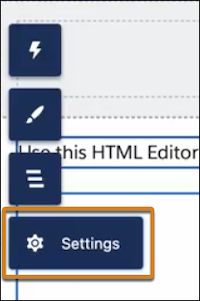
- Klikk på Innstillinger og velg Innstillinger.
- Klikk på Legg til på sted på flisen Data Cloud.
-
(Valgfritt) Hvis du vil samle inn engasjementsmålinger og samtykke for sporing på landingssider, legger du til integrasjonen Data 360 Web Tracking Consent Banner. Klikk deretter på Publiser på nettstedets verktøylinje.
Hvis du ikke trenger å spore samtykke, hopper du over dette trinnet og ser aktivitetssporing for landingssider.
- Skriv inn Marketing Cloud i Hurtigsøk-feltet i Oppsett. Velg Analytics under Rapportering og optimalisering.
- Installer Landing Pages and Forms Analytics-pakken for alle brukere.
-
Gjør mapper tilgjengelig for brukere fra Marketing-appen.
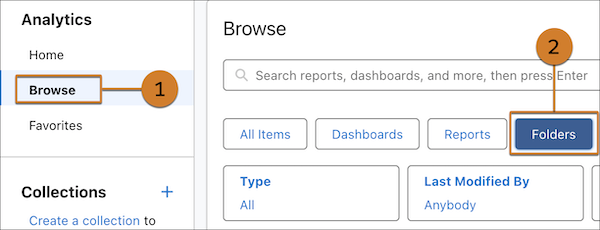
- Klikk på Bla gjennom (1) på Analytics-fanen, og velg Mapper (2).
-
For hver rapport- eller kontrollpanelmappe klikker du på
 og velger Del.
- For Hele organisasjonen angir du tilgangen til Leser.
- Hvis du vil legge til andre brukere eller grupper, som Redaktører eller Ledere, søker du etter dem i Navn-feltet, og deretter bruker du den riktige rollen.
- Lagre endringene.
Hjalp denne artikkelen med å løse problemet ditt?
La oss få vite det slik at vi kan forbedre!
