クイックスタート: WhatsApp の設定
このクイック スタート ガイドでは、Marketing Cloud Next で WhatsApp を設定するために必要な手順について説明します。チームが稼働できるように、最もシンプルな実装の概要が説明されています。詳細情報、特殊機能、カスタマイズオプションについては、追加リソースを参照してください。
必要なエディション
| 使用可能なエディション: View supported Edition |
| 必要なユーザー権限 | |
|---|---|
| Salesforce の [設定] で設定を管理する | システム管理者プロファイル および 「Marketing Cloud 管理者」権限セット |
| データをインポートしてキャンペーンを作成する | 「Marketing Cloud マネージャー」権限セット または 「フローの表示」および「フローの作成と編集」ユーザー権限 |
このガイドに含まれる内容:
- Marketing Cloud Next の使用開始
- WhatsApp ビジネスアカウントの接続
- Data Cloud での WhatsApp データストリームの設定
- WhatsApp の同意設定の定義
- レポートの設定
Marketing Cloud Next の使用開始
WhatsApp を設定する前に、次の必須手順を実行して Marketing Cloud Next を設定します。
- WhatsApp ビジネスアカウント (WABA) を作成します。
- E.164 形式 (+14155551234 など) の電話番号を使用して、CSV 形式で利用者と同意データを準備します。
-
[admins (管理者)] を選択して権限を割り当てます。
Marketing Cloud でのユーザー権限の表示 次に、ユーザー アクセスの管理を行います。
- Marketing Cloud Next を有効にします。
-
マーケティングデータの操作に必要なデータキットをインストールします。
「Install and Deploy Data Streams」を参照してください。
 メモ データキットは時々更新されるため、再リリースする必要があります。通知を定期的に確認します。
-
ID 解決ルールセットを作成します。
「ID 解決ルールセットの設定」を参照してください。
メモ ID 解決ルールセットはクレジットを消費し、請求に影響します。有効なルールセットは、個人オブジェクトと取引先オブジェクトに 1 つずつ設定することをお勧めします。「Billable Usage Types」を参照してください。
WhatsApp ビジネスアカウントの接続
Marketing Cloud Next で WhatsApp を使用するには、新しい WhatsApp ビジネスアカウント (WABA) と電話番号を Salesforce アカウントに接続します。既存の WABA は再利用できません。
- [設定] から、[クイック検索] ボックスに「あなたの番号」と入力し、[あなたの番号] を選択します。
- [Add Number (数値を追加)] をクリックします。
- [Create a WhatsApp Business Account (WhatsApp ビジネスアカウントを作成)] を選択し、[次へ] をクリックします。
- 取引先を作成する会社のポートフォリオを選択します。
- [Create a WABA Account (WABA アカウントを作成)] と [Create a new WABA Profile (新規 WABA プロファイルを作成)] が選択されていることを確認し、[次へ] をクリックします。
- 新しい WhatsApp ビジネスアカウントの名前を入力します。
- WhatsApp キャンペーンで使用する電話番号を入力します。
-
電話番号の検証方法 (テキストメッセージまたは電話) を選択し、検証を完了します。
関連デバイスが検証コードを受信できることを確認します。
- ドロップダウンで、新しい WhatsApp ビジネスアカウントと検証済みの電話番号を選択します。
- WhatsApp 接続に機能を追加するには、[Configure] をクリックし、必要な情報を追加します。
- 設定を保存したら、[Activate] をクリックします。
Data 360 での WhatsApp データストリームの設定
同意設定と WhatsApp エンゲージメントイベントを追跡するデータストリームを Data 360 にリリースします。データキットは、次のデータストリームを含む事前作成済みパッケージです。それぞれについて、対応するデータキットとそれに関連付けられたコネクタを選択します。
- アプリケーションランチャーで、[Data 360] を選択します。
- [データストリーム] タブで、[新規] をクリックします。
- [Other Sources (その他のソース)] で、[Installed Data Kits & Packages (インストール済みデータキットおよびパッケージ)] を選択し、[次へ] をクリックします。
-
[データキット] タブで、必要な各データキットと、関連付けられたデータストリームおよびコネクタを選択してリリースします。
- 統合 WhatsApp データキット MessagingEventsWhatsAppV2 データストリーム > MessagingEventsWhatsAppV2 コネクタ
- 統合メッセージング同意データキット> ConsentAuditTrailBundle データストリーム> ConsentAuditTrailV2 コネクタ
- 統合メッセージング同意データキット> MessagingConsentBundle データストリーム> MessagingConsentV2 コネクタ
- 次のページで、[次へ] をクリックし、[リリース] をクリックします。
リリースが完了すると、[データストリーム] タブにリダイレクトされ、新しいデータストリームが表示されます。各ストリームのデータストリーム状況が [有効] であることを確認します。
- 統合 WhatsApp データストリーム (MessagingEventsWhatsAppV2)
- 同意監査履歴データストリーム (ConsentAuditTrailV2)
- メッセージング同意データストリーム (MessagingConsentV2)
WhatsApp の同意設定の定義
メッセージング規制に準拠するには、WhatsApp 番号の同意キーワードとメッセージを設定します。
- [設定] から、[クイック検索] ボックスに「あなたの番号」と入力し、[あなたの番号] を選択します。
- 編集する番号を選択します。
-
[同意] タブの [同意設定] で、オプトイン、オプトアウト、および支援要請のキーワードとメッセージを指定します。
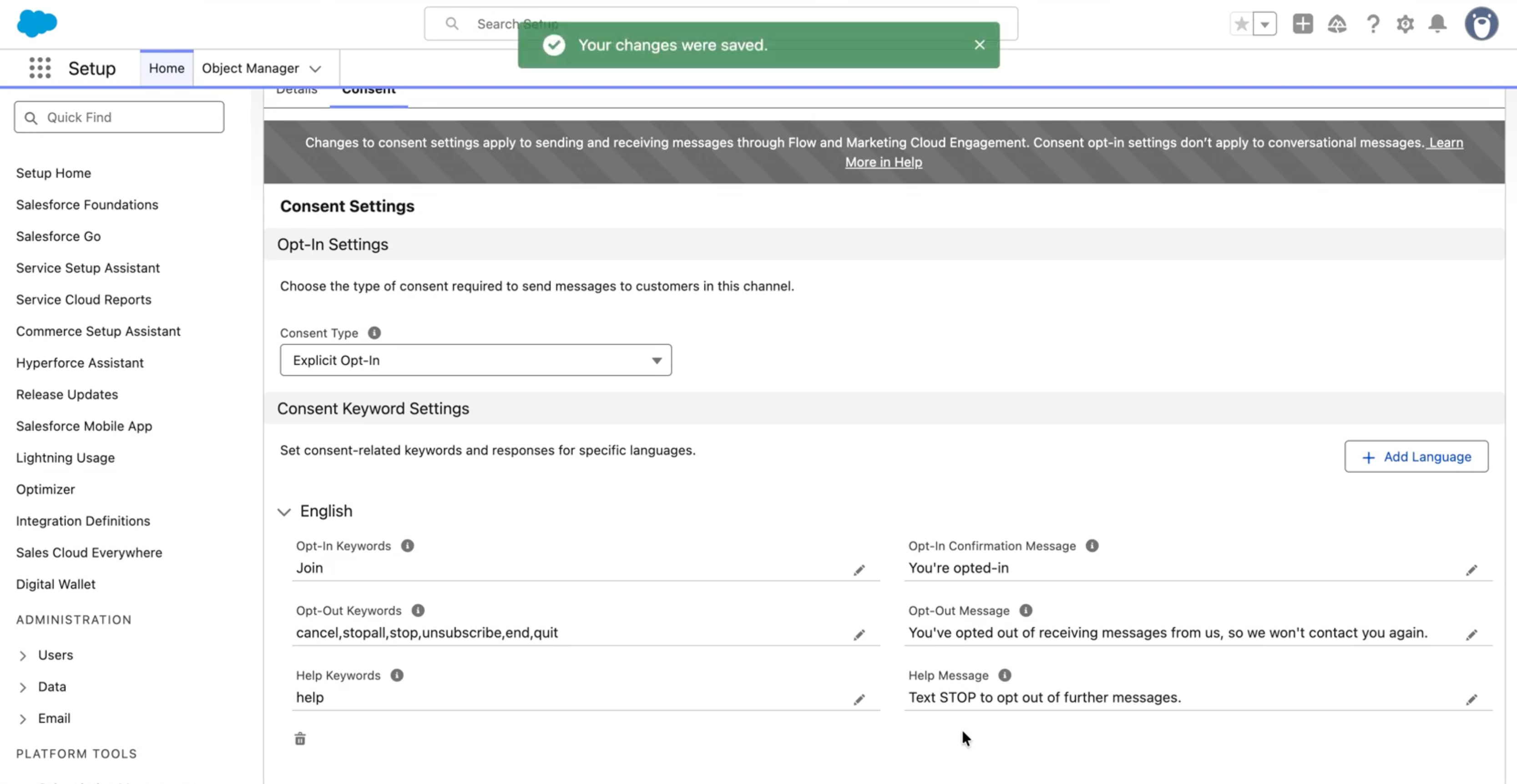
トリガー デフォルトキーワード デフォルトの応答 ヘルプ help 今後のメッセージをオプトアウトするには、STOP とテキスト送信します。 オプトアウト cancel、end、 quit、stop、stopall、subscribe 当社からのメッセージの受信をオプトアウトしているため、今後こちらから連絡することはありません。 -
他の言語のキーワードとメッセージを含めるには、[Add Language-Specific Consent Keywords (言語固有の同意キーワードを追加)] をクリックして、テキストを入力します。
ステップ 3 で入力したキーワードは、デフォルトですべての言語に適用されます。言語固有のキーワードは、その言語のデフォルトのみを上書きします。
- 作業内容を保存します。
「Marketing Cloud Next での同意の概念の理解」を参照してください。
レポートの設定
WhatsApp キャンペーンのパフォーマンスを追跡するレポートツールを設定します。データ処理の問題を回避するには、開始する前に「Data Cloud Salesforce コネクタ」権限セットの項目の表示を維持します。
- [設定] から、[クイック検索] ボックスに「マーケティング」と入力し、[Marketing Performance Intelligence] を選択します。
- [Marketing Performance Intelligence のインストール] セクションで、[インストール] をクリックします。
- 「Tableau Next Included App Business User」権限セットを、マーケティングパフォーマンスデータにアクセスする必要があるユーザーに割り当てます。
-
マーケティングアプリケーションで、[分析] タブに移動してメインダッシュボードを表示し、インストールが完了していることを確認します。
Analytics を使用すると Data Cloud クレジットが消費され、請求が増加する可能性があります。
-
Analytics パッケージをインストールします。
- [設定] の [クイック検索] ボックスに「レポート」と入力します。
- [マーケティング設定] の下の [レポートと最適化] をクリックします。
- [分析パッケージ] セクションで、Marketing Engagement Analytics パッケージとフローレポート分析パッケージをすべてのユーザーにインストールします。
-
Analytics フォルダーへのユーザーアクセス権を定義します。
- Marketing アプリケーションの [分析] タブで、[参照] をクリックし、[フォルダ] を選択します。
- レポートフォルダーまたはダッシュボードフォルダーごとに、アクションアイコンをクリックし、[共有] を選択します。
- 組織全体のビューアへのアクセスを設定します。
- Editors や Managers など、他のユーザーまたはグループを追加するには、[名前] フィールドでそれらを検索し、適切なロールを適用します。
- 変更内容を保存します。
「Set Up Analytics Reports and Dashboards, Measure Success」を参照してください。
