
Usted está aquí:
Inicio rápido: Enviar una campaña de email
Esta guía cubre los pasos básicos para enviar un email promocional a prospectos y contactos suscritos con Marketing Cloud Next. Describe la ruta más sencilla, de modo que puede obtener una idea del uso de las herramientas. Para obtener más detalles, funciones y opciones de personalización, visite Ayuda de Salesforce.
Ediciones necesarias
| Disponible en: Salesforce Enterprise Edition y Unlimited Edition con Marketing Cloud Next Growth Edition o Advanced Edition |
| Permisos de usuario necesarios | |
|---|---|
| Para importar prospectos, contactos y datos de consentimiento: | Administrador de Marketing Cloud O Conjunto de permisos Gerente de Marketing Cloud |
| Para crear y gestionar una campaña: | Administrador de Marketing Cloud O Conjunto de permisos Gerente de Marketing Cloud |
| Para modificar y compartir reportes y tableros: | Conjunto de permisos Gerente de Marketing Cloud O Consulte Permisos de usuario de Analytics |
Antes de empezar, asegúrese de que su administrador de Marketing Cloud completó los pasos de configuración requeridos para enviar emails. Consulte Inicio rápido: Configure Envío de email.
Incluido en esta guía:
- Importar prospectos y contactos
- Importar datos de consentimiento
- Crear una campaña de email
- Agregar un segmento a una campaña
- Personalizar el email predeterminado
- Realizar una vista previa y probar su email
- Publicar su email
- Enviar o programar su email
- Revisar desempeño de email
Importar prospectos y contactos
Para empezar, agregue los prospectos y contactos a los que desea comercializar. Si ya tiene todos sus prospectos y contactos en Salesforce, omita este paso.
- Desde las fichas Prospectos o Contactos, haga clic en Importar.
-
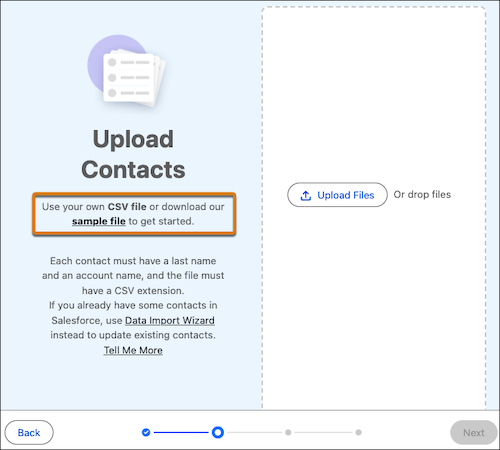
Siga los pasos para cargar un archivo CSV. Si aún no tiene un archivo CSV, descargue el archivo de muestra desde la ventana de importación y agregue sus datos.
Después de que se complete la importación, enviaremos un email de notificación al usuario que importó el archivo.
Importar datos de consentimiento
A continuación, importe datos de consentimiento para direcciones de email de prospectos y contactos para actualizar su estado de consentimiento en Salesforce. Solo puede enviar mensajes promocionales a personas que se suscribieron para recibir mensajes de email de usted.
Una importación de consentimiento actualiza la información de consentimiento para direcciones de email, también conocidas como puntos de contacto, relacionadas con un prospecto o contacto existente. No puede crear nuevos prospectos o contactos ni actualizar otros campos.
- Desde la página Consentimiento, seleccione Importaciones de consentimiento, y luego haga clic en Importar.
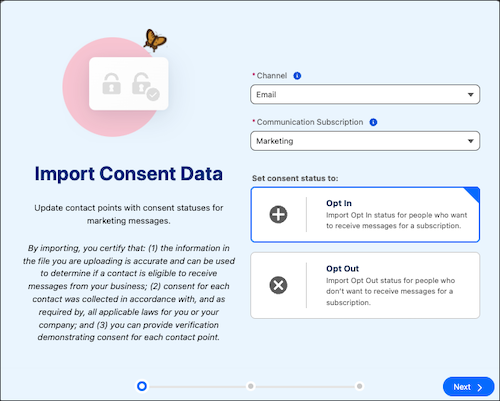
- Para el Canal, seleccione Email. Para la Suscripción de comunicación, seleccione Marketing.
-
Para el estado de consentimiento, seleccione Inscribirse y luego haga clic en Siguiente.
-
Cargue su archivo CSV y luego haga clic en Siguiente. Si aún no tiene un archivo CSV de consentimiento, descargue el archivo CSV de muestra y agregue sus datos. Siga estas directrices para dar formato a archivos de importación de consentimiento:
- Incluya una columna Email y una columna Fecha de consentimiento.
- Cada email debe ser una dirección de email válida y completa. Por ejemplo, lyn@ursalsolar.com. Los emails no pueden incluir caracteres especiales.
- Cada fecha de consentimiento debe tener un formato de Fecha y hora compatible, como MM/DD/AAAA o aaaa-MM-dd. Para obtener más información sobre el formato de archivos de importación de consentimiento, consulte Formato de archivos de importación de consentimiento de marketing.
- En el paso de vista previa, revise los campos de muestra de su archivo y luego haga clic en Importar.
- Para importar una lista de prospectos y contactos anulados de suscripción, repita estos pasos y seleccione Anular suscripción en el paso 3.
Después de que se complete la importación, enviaremos un email de notificación al usuario que importó el archivo. Todavía puede tardar algo de tiempo adicional en sincronizar estados de consentimiento actualizados con Data 360.
Crear una campaña de email
Para enviar un email en Marketing Cloud Next, comience con una campaña de email. Todo lo que necesita hacer es modificar el borrador del email y realizar algunas otras selecciones.
Cada campaña comienza con un flujo subyacente, que puede considerar como el motor de automatización para sus activos de campaña. El flujo de campaña es responsable de enviar realmente su email a su segmento de audiencia.
- Desde la ficha Campañas, cree una campaña y rellene los detalles de su campaña.
-
Seleccione la opción de campaña Email único.
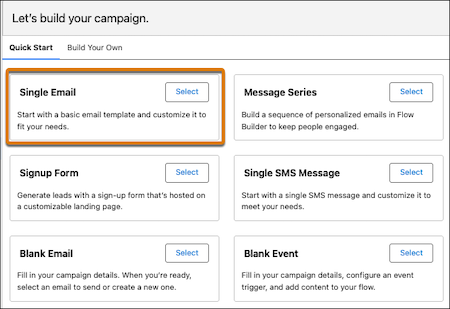
El registro de campaña resume su flujo y contiene vínculos para crear contenido y configurar detalles relacionados, como el segmento de destinatario y la hora de envío.
Agregar un segmento a una campaña
Para crear una lista de destinatarios, utiliza segmentos de Data 360. La forma más sencilla de crear un segmento es trabajando desde el registro de campaña y utilizando filtros rápidos.
- Desde el registro de campaña, haga clic en Seleccionar segmento y luego seleccione Utilizar filtros rápidos.
-
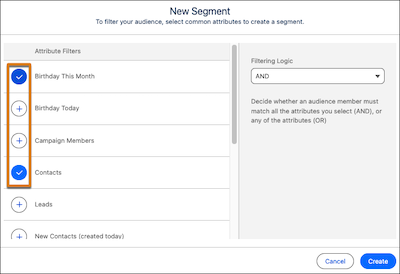
Seleccione uno o más filtros.
-
Si está utilizando múltiples filtros, seleccione lógica de filtrado para su segmento y luego haga clic en Crear.
AND devuelve resultados que coinciden con todos los filtros juntos. OR devuelve resultados que coinciden con cualquiera de los filtros.
- Desde el registro de campaña, haga clic en Publicar. Se debe publicar un segmento para que las personas reciban sus mensajes.
- Permita que transcurra un tiempo para que el segmento se publique y luego actualice la página.
-
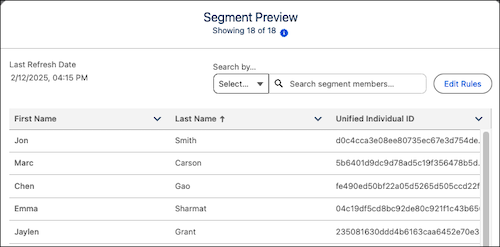
Después de publicar el segmento, haga clic en Vista previa para revisar una muestra de las personas de su segmento.
Personalizar el email predeterminado
Rellene los detalles de su remitente y modifique el email predeterminado.
-
Desde el registro de campaña, configure los detalles del mensaje.
- Desplácese a la sección de email y luego haga clic en Configurar.
- Seleccione una dirección de email de remitente.
- Para la suscripción de comunicación, seleccione Marketing.
- Guarde su trabajo.
-
Personalice el contenido del email.
- Desde la sección de email, haga clic en Modificar.
-
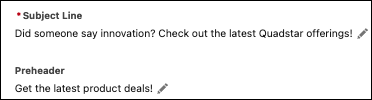
En el lienzo del editor, ingrese una línea de asunto y un encabezado previo para los destinatarios.
-
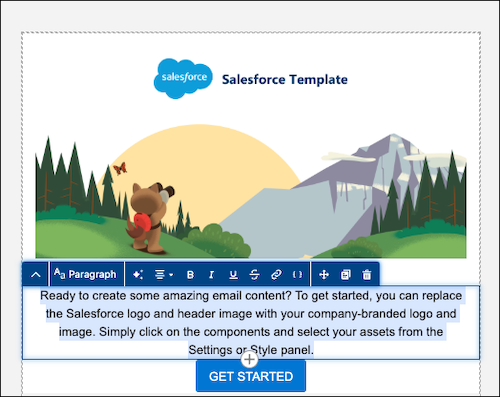
Sustituya el texto y las imágenes predeterminados por su propio contenido y agregue o mueva componentes para crear el formato que desee.
- Elimine el texto de ejemplo del pie de página y verifique que incluye estos detalles de cumplimiento:
- El campo de combinación de dirección física: {!$organization.Address}
- Una forma para que los destinatarios anulen su suscripción. El vínculo de anulación de suscripción y el vínculo Gestor de preferencias están incluidos de forma predeterminada.
Realizar una vista previa y probar su email
Desde el lienzo del editor, realice una vista previa y pruebe su contenido de email. Puede realizar una vista previa del email como destinatario de muestra y enviar emails de prueba a diferentes bandejas de entrada a las que tiene acceso.
-
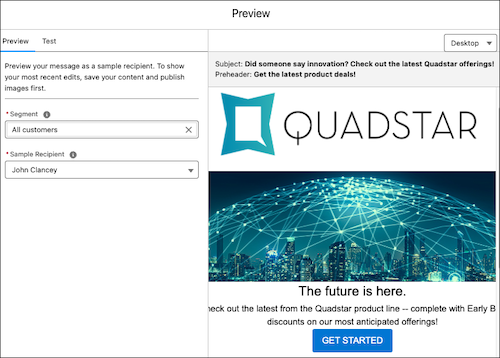
Desde el lienzo del editor para el email, haga clic en Vista previa y luego seleccione un segmento y un destinatario de muestra. Verifique que el contenido y los campos de combinación aparecen como se espera.
- Para enviar un email de prueba, abra la ficha Prueba. Ingrese hasta cinco direcciones de email a las que puede acceder, separadas por una coma, y luego haga clic en Enviar prueba. Compruebe las bandejas de entrada a las que envió pruebas y verifique que el contenido y los campos de combinación aparecen como se espera.
Publicar su email
Antes de poder activar su flujo de campaña para enviar su email, debe publicar su contenido de email primero.
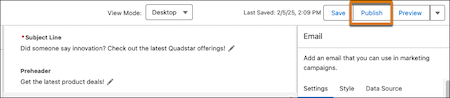
Enviar o programar su email
Cuando su contenido de email esté listo, revise su campaña y envíe o programe su email.
- Revise su campaña y asegúrese de que está listo para enviar. Compruebe que su segmento y email están publicados.
-
Para programar su email, haga clic en Programar.

- Seleccione la fecha y la hora a la que desea enviar su email.
- Guarde su trabajo.
- Desde el registro de campaña, haga clic en Activar.
- Revise el mensaje de confirmación. Para asegurarse de que sus datos de segmento están actualizados, deje la configuración predeterminada en la ventana de activación.
-
Cuando esté listo, haga clic en Activar.

-
Para enviar su email inmediatamente, haga clic en el
 en la sección Programar y seleccione Enviar ahora.
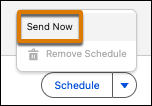 Esta opción activa el flujo de campaña y coloca su email en cola para enviar.
- Para asegurarse de que sus datos de segmento están actualizados, deje la configuración predeterminada en la ventana de activación.
- Cuando esté listo, haga clic en Activar.
Revisar desempeño de email
Los datos de implicación, como aperturas y clics, están disponibles para emails enviados. Puede descargar estadísticas o compartirlas con otros usuarios de Salesforce.
- Desde la ficha Analytics, haga clic en Examinar en el menú Analytics.
- Busque el reporte Implicación de email o el tablero Implicación de email y ábralo.
- Guarde los datos desde su tablero.
-
Para compartir el tablero, haga clic en
 , copie la URL y comparta con otros usuarios de Salesforce.
Las personas con las que comparte la URL deben tener acceso para ver el tablero.
, copie la URL y comparta con otros usuarios de Salesforce.
Las personas con las que comparte la URL deben tener acceso para ver el tablero. - Opcionalmente, cree un tablero basado en este conjunto de datos.
Siguientes pasos
Consulte estas funciones y personalizaciones disponibles para marketing.
| Mejora | Descripción |
|---|---|
| Crear activos de campaña con IA | Después de que un administrador active funciones de IA en su organización, puede utilizar la IA para ayudarle a crear segmentos, redactar contenido y mucho más. Consulte Aumentar la productividad con IA. |
| Asignar marca a su contenido | Cree una marca predeterminada que se aplique cuando cree o modifique contenido. Puede establecer colores, tipos de letra, identidad de marca y tono predeterminados. Consulte Marca de su contenido. |
| Personalizar su contenido | Cree contenido atractivo adaptado a sus destinatarios con campos de combinación de personalización y contenido dinámico. Consulte Personalizar contenido de marketing. |
| Agregar canales | Marketing Cloud también admite el envío de mensajes SMS y WhatsApp, la publicación de páginas de destino y la integración de formularios en páginas de destino o su sitio externo. Consulte Gestionar contenido. |
| Explorar campañas y flujos | Conozca campañas, opciones disponibles para puntos de inicio y cómo funcionan las campañas y los flujos juntos. Consulte Mejorar su marketing con campañas. |
| Explorar canales | Trabaje con su administrador para ampliar su alcance con canales de marketing y tipos de contenido adicionales. Consulte Tipos de contenido de marketing. |
