
Vous êtes ici :
Quick Start: Envoi d'une campagne par e-mail
Ce guide présente les principales étapes d'envoi d'un e-mail promotionnel aux pistes et contacts abonnés avec Marketing Cloud Next. Il indique le chemin le plus simple, afin que vous puissiez vous familiariser avec l'utilisation des outils. Pour plus de détails, de fonctionnalités et d'options de personnalisation, visitez l'aide de Salesforce.
Éditions requises
| Disponible avec : Éditions Salesforce Enterprise et Unlimited avec Marketing Cloud Next Growth ou Advanced Edition |
| Autorisations utilisateur requises | |
|---|---|
| Pour importer des pistes, des contacts et des données de consentement : | Administrateur Marketing Cloud OU Ensemble d'autorisations Responsable Marketing Cloud |
| Pour créer et gérer une campagne : | Administrateur Marketing Cloud OU Ensemble d'autorisations Responsable Marketing Cloud |
| Pour modifier et partager des rapports et des tableaux de bord : | Ensemble d'autorisations Responsable Marketing Cloud OU Consultez Autorisations utilisateur Analytics |
Avant de commencer, assurez-vous que votre administrateur Marketing Cloud a suivi les étapes de configuration requises pour envoyer des e-mails. Consultez Démarrage rapide : Configurez Envoi d'e-mails.
Inclus dans ce guide :
- Importation de pistes et de contacts
- Importation des données de consentement
- Création d'une campagne par e-mail
- Ajout d'un segment à une campagne
- Personnalisation de l'e-mail par défaut
- Prévisualisation et test de votre messagerie
- Publication de votre e-mail
- Envoi ou planification de votre e-mail
- Examen des performances des e-mails
Importation de pistes et de contacts
Pour commencer, ajoutez les pistes et les contacts que vous souhaitez commercialiser. Si vous avez déjà toutes vos pistes et tous vos contacts dans Salesforce, ignorez cette étape.
- Sous l'onglet Pistes ou Contacts, cliquez sur Importer.
-
Suivez les étapes pour charger un fichier CSV. Si vous n'avez pas encore de fichier CSV, téléchargez l'exemple de fichier depuis la fenêtre d'importation, puis ajoutez vos données.
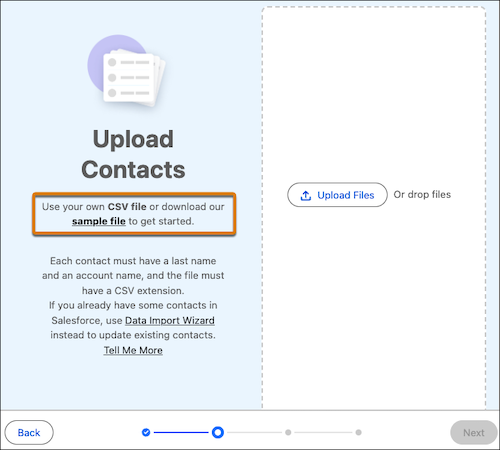
Lorsque l’importation est terminée, nous envoyons un e-mail de notification à l'utilisateur qui a importé le fichier.
Importation des données de consentement
Importez ensuite les données de consentement des adresses e-mail des pistes et des contacts pour mettre à jour leur statut de consentement dans Salesforce. Vous pouvez envoyer des messages promotionnels uniquement aux personnes qui ont accepté de recevoir des e-mails de votre part.
Une importation de consentement met à jour les informations de consentement des adresses e-mail, également appelées points de contact, associées à une piste ou à un contact existant. Il ne peut pas créer de pistes ou de contacts, ni mettre à jour d'autres champs.
- Dans la page Consentement, sélectionnez Importations de consentement, puis cliquez sur Importer.
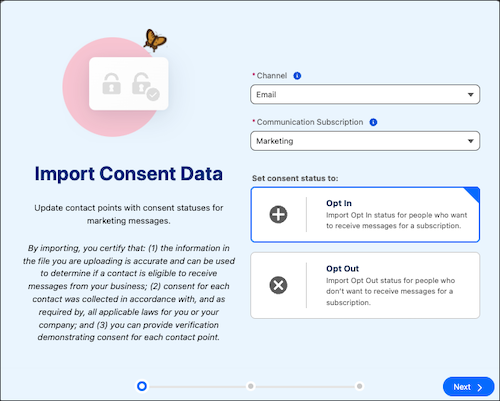
- Pour Canal, sélectionnez E-mail. Pour Abonnement aux communications, sélectionnez Marketing.
-
Pour le statut de consentement, sélectionnez S'abonner, puis cliquez sur Suivant.
-
Chargez votre fichier CSV, puis cliquez sur Suivant. Si vous n'avez pas encore de fichier CSV de consentement, téléchargez l'exemple de fichier CSV et ajoutez vos données. Suivez les consignes suivantes pour la mise en forme des fichiers d'importation de consentement :
- Incluez une colonne E-mail et une colonne Date de consentement.
- Chaque e-mail doit être une adresse e-mail valide et complète. Par exemple, lyn@ursalsolar.com. Les e-mails ne peuvent pas inclure de caractères spéciaux.
- Chaque date de consentement doit être sous un format DateHeure pris en charge, par exemple MM/JJ/AAAA ou aaaa-MM-jj. Pour plus d'informations sur la mise en forme des fichiers d'importation de consentement, consultez Mise en forme des fichiers d'importation de consentement marketing.
- À l'étape d'aperçu, examinez les exemples de champs de votre fichier, puis cliquez sur Importer.
- Pour importer une liste de pistes et de contacts désabonnés, répétez ces étapes, puis sélectionnez Désabonnement à l'étape 3.
Lorsque l’importation est terminée, nous envoyons un e-mail de notification à l'utilisateur qui a importé le fichier. La synchronisation des statuts de consentement mis à jour vers Data 360 peut prendre encore du temps.
Création d'une campagne par e-mail
Pour envoyer un e-mail dans Marketing Cloud Next, commencez par une campagne par e-mail. Tout ce que vous devez faire est de modifier l'e-mail brouillon et de faire quelques autres sélections.
Chaque campagne commence par un flux sous-jacent, que vous pouvez considérer comme le moteur d'automatisation de vos actifs de campagne. Le flux de campagne est responsable de l'envoi de votre e-mail à votre segment d'audience.
- Sous l'onglet Campagnes, créez une campagne et complétez les détails de votre campagne.
-
Sélectionnez l'option Campagne par e-mail unique.
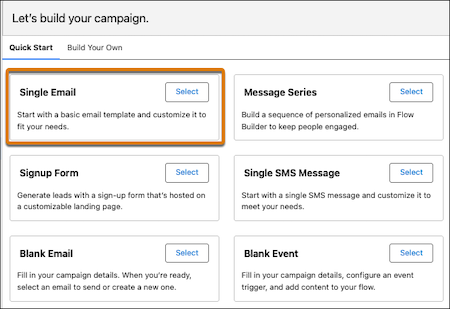
L'enregistrement de la campagne résume votre flux et contient des liens pour créer du contenu et configurer les détails associés, tels que le segment destinataire et l'heure d'envoi.
Ajout d'un segment à une campagne
Pour créer une liste de destinataires, vous utilisez des segments Data 360. Pour créer un segment, le plus simple est de travailler à partir de l'enregistrement de la campagne et d'utiliser des filtres rapides.
- Dans l'enregistrement de la campagne, cliquez sur Sélectionner un segment, puis sélectionnez Utiliser les filtres rapides.
-
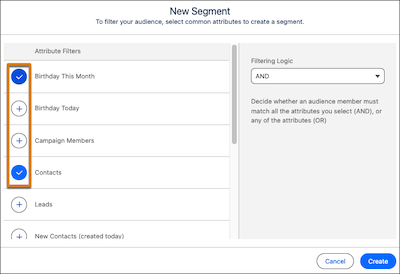
Sélectionnez un ou plusieurs filtres.
-
Si vous utilisez plusieurs filtres, sélectionnez une logique de filtrage pour votre segment, puis cliquez sur Créer.
AND renvoie les résultats qui correspondent à tous les filtres ensemble. OR renvoie les résultats qui correspondent à l'un des filtres.
- Dans l'enregistrement de la campagne, cliquez sur Publier. Un segment doit être publié pour que les personnes reçoivent vos messages.
- Prévoyez du temps pour publier le segment, puis actualisez la page.
-
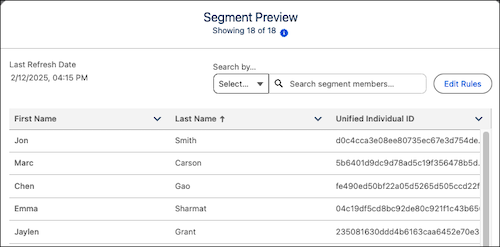
Une fois le segment publié, cliquez sur Aperçu pour examiner un échantillon des personnes de votre segment.
Personnalisation de l'e-mail par défaut
Saisissez les détails de votre expéditeur et modifiez l'e-mail par défaut.
-
Dans l'enregistrement de la campagne, configurez les détails du message.
- Faites défiler jusqu'à la section E-mail, puis cliquez sur Configurer.
- Sélectionnez une adresse e-mail d'expéditeur.
- Pour l'abonnement aux communications, sélectionnez Marketing.
- Enregistrez votre travail.
-
Personnalisez le contenu de l'e-mail.
- Dans la section E-mail, cliquez sur Modifier.
-
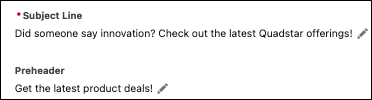
Dans la zone de dessin de l'éditeur, saisissez une ligne d'objet et un en-tête pour les destinataires.
-
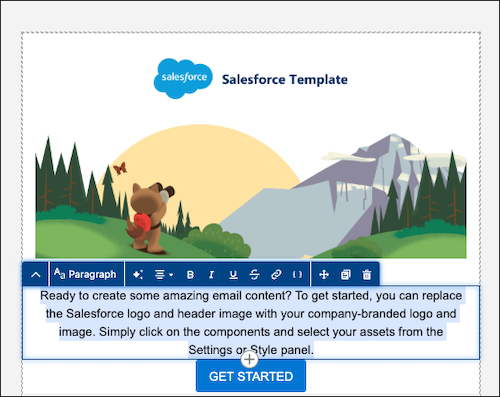
Remplacez le texte et les images par défaut par votre propre contenu, puis ajoutez ou déplacez des composants pour créer la présentation de votre choix.
- Retirez l'exemple de texte du pied de page et vérifiez qu'il contient les détails de conformité suivants :
- Le champ de fusion de l'adresse physique : {!$organization.Address}
- Une façon pour les destinataires de se désabonner. Le lien de désabonnement et le lien Gestionnaire de préférences sont inclus par défaut.
Prévisualisation et test de votre messagerie
Dans la zone de dessin de l'éditeur, prévisualisez et testez le contenu de vos e-mails. Vous pouvez prévisualiser l'e-mail en tant qu'exemple de destinataire et envoyer des e-mails tests à différentes boîtes de réception auxquelles vous avez accès.
-
Dans la zone de dessin de l'éditeur de l'e-mail, cliquez sur Aperçu, puis sélectionnez un segment et un exemple de destinataire. Vérifiez que les champs de fusion et le contenu sont correctement affichés.
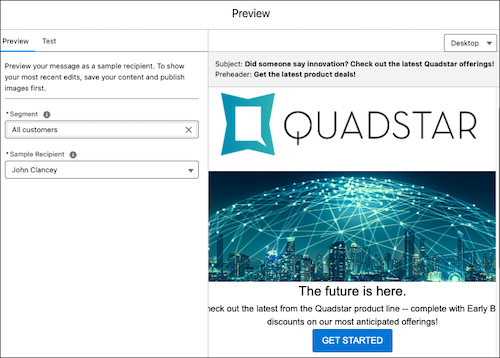
- Pour envoyer un e-mail test, ouvrez l'onglet Test. Saisissez jusqu'à cinq adresses e-mail auxquelles vous avez accès, séparées par une virgule, puis cliquez sur Envoyer le test. Vérifiez les boîtes de réception auxquelles vous avez envoyé des tests et vérifiez que les champs et les contenus de fusion sont correctement affichés.
Publication de votre e-mail
Avant d'activer votre flux de campagne pour envoyer votre e-mail, vous devez d'abord publier le contenu de votre e-mail.
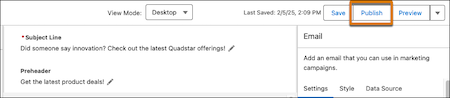
Envoi ou planification de votre e-mail
Lorsque le contenu de votre e-mail est prêt, vérifiez votre campagne et envoyez ou planifiez votre e-mail.
- Vérifiez votre campagne et assurez-vous que vous êtes prêt à l'envoyer. Vérifiez que votre segment et votre adresse e-mail sont publiés.
-
Pour planifier votre e-mail, cliquez sur Planifier.

- Sélectionnez la date et l'heure auxquelles vous souhaitez envoyer votre e-mail.
- Enregistrez votre travail.
- Dans l'enregistrement de la campagne, cliquez sur Activer.
- Vérifiez le message de confirmation. Pour vous assurer que les données de votre segment sont à jour, laissez le paramètre par défaut dans la fenêtre d'activation.
-
Lorsque vous êtes prêt, cliquez sur Activer.

-
Pour envoyer immédiatement votre e-mail, cliquez sur le
 de la section Planifier, puis sélectionnez Envoyer maintenant.
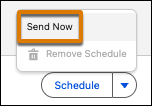 Cette option active le flux de campagne et met en file d'attente votre e-mail à envoyer.
- Pour vous assurer que les données de votre segment sont à jour, laissez le paramètre par défaut dans la fenêtre d'activation.
- Lorsque vous êtes prêt, cliquez sur Activer.
Examen des performances des e-mails
Les données d'engagement, telles que les ouvertures et les clics, sont disponibles pour les e-mails envoyés. Vous pouvez télécharger des statistiques ou les partager avec d'autres utilisateurs Salesforce.
- Sous l'onglet Analytics, cliquez sur Parcourir dans le menu Analytics.
- Recherchez le rapport Email Engagement ou le tableau de bord Email Engagement, puis ouvrez-le.
- Enregistrez les données de votre tableau de bord.
-
Pour partager le tableau de bord, cliquez sur
 , copiez l'URL, puis partagez avec d'autres utilisateurs Salesforce.
Les personnes avec lesquelles vous partagez l'URL doivent avoir accès à l'affichage du tableau de bord.
, copiez l'URL, puis partagez avec d'autres utilisateurs Salesforce.
Les personnes avec lesquelles vous partagez l'URL doivent avoir accès à l'affichage du tableau de bord. - Vous pouvez également créer un tableau de bord basé sur ce jeu de données.
Étapes suivantes
Découvrez les fonctionnalités et les personnalisations ci-dessous disponibles pour le marketing.
| Amélioration | Description |
|---|---|
| Créer des actifs de campagne avec l’IA | Lorsqu'un administrateur a activé les fonctionnalités d'IA dans votre organisation, vous pouvez utiliser l'IA pour vous aider à créer des segments, à rédiger des contenus, et davantage. Consultez Accroissement de la productivité avec l’IA. |
| Personnalisation de la marque de vos contenus | Créez une marque par défaut appliquée lorsque vous créez ou modifiez un contenu. Vous pouvez définir les couleurs, les polices, l'identité de marque et le ton par défaut. Consultez Marque de votre contenu. |
| Personnaliser votre contenu | Créez des contenus attrayants adaptés à vos destinataires avec des champs de fusion de personnalisation et des contenus dynamiques. Consultez Personnalisation du contenu marketing. |
| Ajouter des canaux | Marketing Cloud prend également en charge l'envoi de SMS et de messages WhatsApp, la publication de pages de destination et l'incorporation de formulaires à des pages de destination ou à votre site externe. Consultez Gérer les contenus. |
| Exploration des campagnes et des flux | Découvrez les campagnes, les options disponibles pour les points de départ et le fonctionnement des campagnes et des flux. Consultez Amélioration de votre marketing avec des campagnes. |
| Explorer les canaux | Avec votre administrateur, développez votre portée avec des canaux marketing et des types de contenu supplémentaires. Consultez Types de contenu marketing. |
