Marketing Cloud Next에서 이메일 만들기
Marketing Cloud Next의 콘텐츠 편집 환경은 이메일을 작성하고 미리 보고 테스트하고 캠페인에 사용할 수 있도록 게시할 수 있는 도구를 제공합니다. 게시된 이메일을 크게 변경하거나 캠페인에서 전송되지 않도록 하려면 게시를 취소할 수 있습니다.
필수 Edition
지원되는 Edition을 확인하세요.
| 필요한 사용자 권한 | |
|---|---|
| 콘텐츠 만들기 또는 편집: | Marketing Cloud 관리자 권한 집합 AND 모든 CMS 작업 영역 공동작업자 역할 |
| 콘텐츠 게시 또는 게시 취소: | Marketing Cloud 관리자 권한 집합 AND 콘텐츠 관리자 또는 콘텐츠 관리자의 CMS 작업 영역 공동작업자 역할 |
- 프로모션 이메일에 필수 동의 세부 사항 추가
미국 CAN-SPAM Act 등 개인정보 보호 및 동의 법률 및 규정을 준수하려면 이메일에 수신 거부 링크 및 물리적 우편 주소를 추가합니다. 이메일 본문의 텍스트 기반 구성 요소에 해당 병합 필드를 사용합니다. - Marketing Cloud Next에서 이메일 템플릿 만들기
마케팅 캠페인을 브랜드 지침과 일관되게 유지하고 시간을 절약하려면 재사용 가능한 표준 및 사용자 정의 이메일 템플릿을 만듭니다.
이메일 만들기 또는 편집
캠페인, 플로 또는 콘텐츠 탭과 같은 여러 방법으로 이메일을 만들거나 수정할 수 있습니다.
Marketing Cloud Next의 이메일 기능은 Salesforce Starter 및 Pro Suite에서도 사용할 수 있습니다. 자세한 내용은 Salesforce Starter 및 Pro Suite 도움말을 참조하십시오.
어디에서 시작해야 할지 모르시겠습니까? Marketing Cloud Next에서 콘텐츠를 만드는 다음 기본 사항을 확인하십시오.

마케팅 관리자는 템플릿에서 전역 스타일, 레이아웃 또는 개인 설정 데이터 소스와 같은 이메일 설정을 잠금 설정할 수 있습니다. 또한 제목 줄 또는 미리 머리글과 특정 내용 블록(예: 바닥글 또는 머리글)을 추가하고 잠금 설정하여 브랜드 일관성을 유지할 수 있습니다. 메시지를 편집할 수 없는 경우 관리자에게 문의하십시오.
-
편집할 이메일을 만들거나 엽니다.
이메일 만들기 콘텐츠 탭에서 추가 | 컨텐츠 | 이메일 를 클릭합니다. 그런 다음, 만들기 방법을 선택합니다. 캠페인에서 이메일 편집 캠페인 탭에서 캠페인을 엽니다. 그런 다음, 캠페인 레코드에서 작업하려는 이메일 옆에 있는 편집을 클릭합니다. 플로에서 이메일 편집 플로에서 이메일 메시지 보내기 요소를 연 다음, 이메일을 편집합니다. 이메일 복사 콘텐츠 탭에서 마케팅 작업 영역을 열고 이메일을 열고 다른 폴더로 복사를 클릭합니다. 이메일의 이름을 입력하고 폴더를 선택하여 복사합니다. 원래 버전과 같은 폴더에 사본을 추가할 수도 있습니다. 노트 개인 설정이 포함된 이메일을 복사하는 경우 복사된 이메일에 원본의 일부 요소가 포함되지 않습니다. Marketing Cloud Next는 동적 콘텐츠 구성 요소의 기본 변형을 복사하지만 다른 변형이나 개인 설정 규칙은 복사하지 않습니다. 이메일에 개인 설정 권장자 데이터 소스가 있는 경우 권장자가 복사되지 않지만 관련 병합 필드 및 반복기가 복사됩니다. 추천자를 제거하거나 교체하거나 새 이메일에 추가합니다. -
편집기에서 이메일의 제목을 입력하거나 편집합니다.
지정한 제목은 조직의 다른 Marketing Cloud Next 사용자에게만 표시됩니다.
- 브랜드, 제목, 사전 머리글 텍스트를 지정합니다.
- 구성 요소를 추가하거나 이동하여 원하는 레이아웃을 만듭니다. 서식 있는 텍스트 편집기를 사용하여 콘텐츠의 글꼴, 글꼴 크기, 글꼴 색상 및 줄 높이를 사용자 정의합니다. 이모지, 블록 따옴표 및 가로 선을 삽입할 수 있습니다.
- 메시지 목적을 프로모션 또는 트랜잭션으로 설정합니다.
-
이메일에 문서를 첨부하려면 파일 첨부 파일 아래의 속성 패널에서 문서 추가를 클릭하고 Salesforce CMS에서 PDF 파일을 선택합니다.
최대 5MB의 파일을 첨부할 수 있습니다.
-
개인화된 데이터의 자리 표시자를 추가하려면 제목 또는 미리 머리글에 대해 병합 필드 추가를 클릭하거나 콘텐츠 편집기에서 병합 필드 아이콘을 클릭합니다.
이메일의 데이터 소스에 따라 데이터 그래프 특성, 수신자 통합 프로필 값, 제공 데이터, 이벤트 데이터 등을 삽입할 수 있습니다. 병합 필드를 사용하여 콘텐츠 개인 설정을 참조하십시오.
- 프로모션 이메일에 대한 동의 및 개인정보보호 규정을 준수하거나 트랜잭션 이메일에 대한 동의 검증을 활성화한 경우 조직의 주소와 수신 거부 링크를 포함하십시오.
- 작업을 저장합니다.
캠페인에서 이메일을 보낼 수 있도록 하려면 게시합니다. 게시되지 않은 이메일이 포함된 캠페인 플로는 활성화할 수 없습니다.
Agentforce 콘텐츠 편집
-
Agentforce 사용하여 콘텐츠를 생성하고 구체화합니다.
- 이메일 제목 또는 미리 머리글 옆 또는 텍스트 기반 구성 요소의 편집 도구 모음에서 점멸 버튼
 을 클릭합니다.
- 또는 채팅 창을 열어 에이전트와 상호 작용하려면 Agentforce 아이콘을 클릭합니다.
에이전트가 텍스트 초안을 작성하거나 구체화합니다. 에이전트는 캠페인 요약, 할당된 브랜드, 캔버스의 기존 콘텐츠에서 생성하는 콘텐츠의 기준을 지정합니다. - 이메일 제목 또는 미리 머리글 옆 또는 텍스트 기반 구성 요소의 편집 도구 모음에서 점멸 버튼
-
텍스트를 세분화하려면 다시 시도하기를 클릭하거나 에이전트에게 텍스트와 구성 요소를 추가하고 세분화하도록 직접 요청합니다.
예를 들어 에이전트에게 이메일의 전체 섹션을 만들도록 요청하고 섹션에 대해 만들 열 수를 지정합니다. 에이전트에게 각 열에 추가하고 구성 요소에 대한 콘텐츠를 만들 구성 요소를 지정할 수 있습니다.
이메일의 일반 텍스트 버전 만들기
이메일 클라이언트가 HTML을 렌더링하지 않는 수신자에게 전달할 수 있도록 일반 텍스트 버전의 이메일을 추가합니다. 일반 텍스트 이메일은 서식, 글꼴 스타일, 색상 또는 인라인 이미지를 지원하지 않습니다. 일반 텍스트 버전을 수동으로 편집하면 더 이상 원래 버전의 이메일과 동기화되지 않습니다. 또한 원래 버전에 대한 향후 변경 사항은 일반 텍스트 버전에 포함되지 않습니다.
-
이메일 편집기에서 기본 도구 모음의 평면 텍스트 보기 아이콘을 클릭합니다.

- 편집을 클릭합니다.
- 개인화된 데이터의 자리 표시자를 추가하려면 병합 필드 추가를 클릭합니다.
- 편집 내용을 삭제하고 내용을 원래 버전으로 복원하려면 복원을 클릭합니다.
- 작업을 저장합니다.
이메일 미리 보기 및 테스트
고객이 콘텐츠를 최대한 활용할 수 있도록 이메일을 미리 보고 테스트합니다. 세그먼트를 한 개 이상 게시한 후에 미리 보고 테스트할 수 있습니다. 모든 상태의 이메일을 미리 보고 테스트할 수 있습니다. 테스트 전송은 메시지 크레딧에 포함됩니다.
-
미리 보기 창을 엽니다.
- 이메일을 편집할 때 기본 도구 모음에서 미리 보기를 클릭합니다.
- 이메일 콘텐츠 세부 사항 페이지에서 미리 보기를 클릭합니다.
-
세그먼트 및 샘플 수신자를 선택합니다.
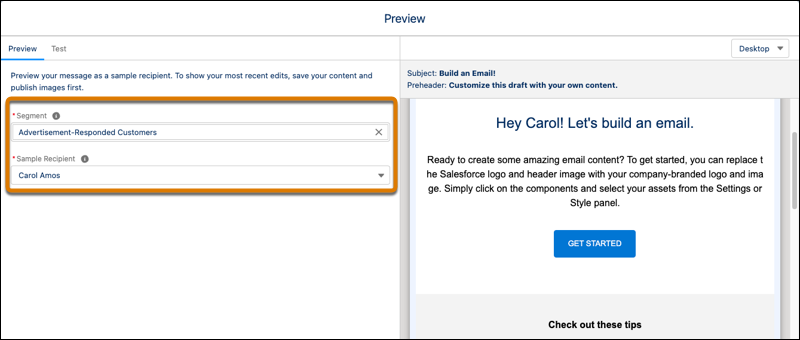
- 테스트 전송을 구성하려면 테스트 탭을 엽니다.
- 이메일 주소 보내기 테스트 필드에 액세스할 수 있는 이메일 주소를 최대 5개까지 쉼표로 구분하여 입력합니다.
- 테스트를 보내는 이메일 주소를 변경하려면 인증된 도메인의 보낸 사람 이름 및 주소 필드를 업데이트합니다.
- 테스트 이메일을 보내려면 테스트 보내기를 클릭합니다.
-
받은 Inbox 확인하고 테스트 이메일이 예상대로 표시되는지 확인합니다.
- 병합 필드가 올바르게 표시되는지 확인합니다.
- 링크 및 버튼을 테스트합니다(특히 수신 거부 링크).
- 캠페인에 이메일을 사용할 준비가 되면 게시합니다.
상태 필드의 영숫자 값을 포함한 전체 물리적 주소를 보내는 모든 마케팅 이메일에 포함해야 합니다. 비즈니스 주소에서 시/도, 지역 또는 도 이름을 사용하지 않는 경우 자리 표시자를 삽입합니다. 지역 선택 목록을 사용하는 조직의 경우 먼저 선택 목록에 자리 표시자를 추가한 다음 드롭다운 메뉴에서 자리 표시자를 선택합니다.
이메일 게시 취소
이메일을 초안 상태로 다시 변경하고 이메일 캠페인에서 보내지 않도록 하려면 이메일 게시를 취소합니다.
-
마케팅 작업 영역에서 게시를 취소할 이메일을 엽니다.
- 콘텐츠 세부 사항 페이지에서 게시 취소를 클릭합니다.
- 이메일을 편집할 때 기본 도구 모음에서 게시 취소를 클릭합니다.
- 관련 플로 및 콘텐츠 목록을 검토하여 다른 변경 사항이 필요한지 여부를 결정합니다.
- 이메일을 즉시 게시 취소하려면 지금 게시 취소를 클릭합니다.
- 나중에 이메일을 게시 취소하려면 게시 취소 예약을 클릭한 다음, 게시 취소 날짜 및 시간을 예약합니다.
