Lägg till en upprepare i ett marknadsföringsmeddelande
Visa en serie artiklar som nya eller bästsäljande produkter, senaste orderuppdateringar, kommande händelser eller erbjudanden, med mera, med en uppreparkomponent. Anslut uppreparen till en datakälla, till exempel ett attribut för händelse eller standarddatagraf. Anpassa uppreparlayouten och lägg till kopplingsfält till de kapslade komponenterna för att visa data från uppreparkällan.
Versioner som krävs
| Användarbehörigheter som krävs för att | |
|---|---|
| Skapa eller redigera innehåll: | Behörighetsuppsättningen Marketing Cloud Manager OCH roll i CMS-arbetsområde |
| Publicera eller avpublicera innehåll: | Behörighetsuppsättningen Marketing Cloud Manager OCH en CMS-arbetsområdesmedarbetarroll för innehållsadministratör eller innehållsansvarig |
Tänk på detta när du arbetar med upprepare.
- Om en uppreparkälla inte har data som gäller för en e-postmottagare visas uppreparen tom när mottagaren öppnar e-postmeddelandet i sin Inbox.
- Det finns ingen gräns för antalet objekt som visas i en upprepare, men för många objekt kan öka storleken på hela ditt e-postmeddelande.
- Om du ändrar en uppreparkälla efter att dess attribut används i kopplingsfält måste du ta bort dessa kopplingsfält för att spara innehållet. Sedan kan du lägga till en ny uppreparkälla och återskapa kopplingsfälten.
-
Skapa eller öppna innehåll för redigering.
- Från fliken Kampanjer, öppna en kampanj eller skapa en. Klicka sedan på Redigera i kampanjposten bredvid det e-postmeddelande du vill arbeta med.
- Från fliken Innehåll, öppna ditt föredragna arbetsområde för marknadsföring. Välj Lägg till | Innehåll | E-post .
- Från ett flöde, öppna ett element för Skicka e-postmeddelande och redigera det relaterade e-postmeddelandet.
- På fliken Datakällor i egenskapspanelen för e-post, se till att de data du vill inkludera i en upprepare listas som en datakälla.
- Dra en upprepare till arbetsytan.
-
På fliken Inställningar i komponentegenskapspanelen, justera egenskaperna i sektionen Datalayout. Välj en uppreparlayout och justera sedan antalet objekt och artiklar per rad.
Om du ändrar uppreparlayouten när den innehåller innehåll eller data tas innehåll, data och formatinställningar inom uppreparen bort.
-
På fliken Inställningar väljer du även en uppreparkälla.
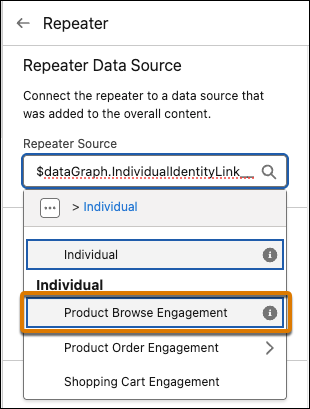
- (Valfritt) För att precisera objekten som visas i uppreparen, klicka på Redigera uttryck och definiera sedan ytterligare filter- och sorteringsvillkor.
-
För att fylla i uppreparen med data, lägg till ett kopplingsfält till en komponent kapslad i uppreparen. Till exempel, för att dynamiskt visa en bild, lägg till ett kopplingsfält till en kapslad bildkomponent.
- Välj en bildkomponent i uppreparen för att öppna bildegenskapspanelen.
- För bildkällan, välj Kopplingsfält och klicka sedan på Lägg till kopplingsfält under fältet Källa.
-
I menyn Lägg till kopplingsfält, utöka objektet med samma namn som din uppreparkälla.
Det är det första objektet som listas i menyn och det innehåller attribut från uppreparkällan.
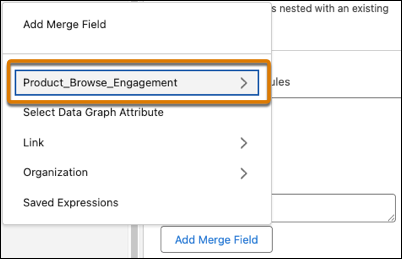
- Välj ett bildattribut, konfigurera resten av kopplingsfältets detaljer och klicka på Klar.
- Fortsätt lägga till kopplingsfält till komponenter i uppreparen och anpassa varje komponents inställningar och format efter behov.
- Spara dina ändringar medan du arbetar.

Du är en marknadsförare och du vill marknadsföra produkter till återkommande kunder som nyligen har engagerat sig i ditt företags webbplats och produkter. I ditt e-postmeddelande, lägg till en upprepare på arbetsytan och konfigurera datalayouten så att den visar totalt fyra kort delade i två rader. Välj Bläddra bland engagemang för produkter som uppreparkälla från standarddatagrafen.
Eftersom du skickar e-post till återkommande kunder, filtrera och sortera data för att visa de produkter de senast engagerade sig i. Klicka på Redigera uttryck och sortera resultaten för Produktbläddra i engagemang genom att sjunka Datum och tidpunkt för engagemang. På arbetsytan, lägg till kopplingsfält till komponenterna i uppreparen för att dynamiskt visa bilder, namn och länkar till varje produkt.
När varje kund öppnar e-postmeddelandet ser de en personlig uppsättning av de fyra senaste produkterna som de var intresserade av.
