Sie befinden sich hier:
Konfigurieren von Bewertungsmodellen in Marketing Cloud
Wählen Sie zum Bewerten von Leads, Kontakten, potenziellen Kunden und Accounts das Objekt "Zusammengeführte Einzelperson" oder "Account" aus. Erstellen Sie dann Bewertungsmodelle und verwenden Sie Standardbewertungsregeln oder passen Sie sie an. Sie können auch Regeln hinzufügen oder löschen und komplexe Regeln mit mehreren Bedingungen erstellen.
Erforderliche Editionen
Unterstützte Editionen anzeigen.
| Erforderliche Benutzerberechtigungen | |
|---|---|
| Verwalten und Veröffentlichen von Bewertungsmodellen: | Konfigurieren von Marketing Cloud-Bewertungsmodellen UND Einer der folgenden Berechtigungssätze:
|
In diesem Video erhalten Sie eine schrittweise Anleitung zur Einrichtung des Bewertungsmodells:
Siehe auch:
Erstellen von Regelsätzen der Identitätsbestimmung
Erstellen Sie vor dem Einrichten von Bewertungsmodellen zunächst Regelsätze für die Identitätsbestimmung für Einzelpersonen und Accounts.
Aktivieren von Bewertungsmodellen
- Geben Sie unter "Setup" im Feld "Schnellsuche" den Text Marketing Cloud ein und wählen Sie Berichterstellung und Optimierung | Kundenengagement aus.
- Klicken Sie neben "Bewertungsregeln anpassen" auf Bewertung aktivieren und aktivieren Sie dann alle Bewertungsfunktionen.
- Klicken Sie nach der Aktivierung der Bewertung auf Zu Bewertungs-Setup wechseln und erstellen Sie ein Bewertungsmodell.
Erstellen eines Bewertungsmodells
Richten Sie ein Bewertungsmodell ein, um Bewertungen anhand verschiedener Anforderungen, Produkte, Regionen oder Kommunikationskanäle zu segmentieren und die Bewertungshäufigkeit zu verwalten. Leads, Kontakte und potenzielle Kunden erhalten Bewertungen basierend auf ihren zusammengeführten Profilen.
- Geben Sie unter "Setup" im Feld "Schnellsuche" den Text Bewertung ein, wählen Sie Bewertungsmodelle aus und klicken Sie dann auf Neu.
-
Geben Sie die Details Ihres Bewertungsmodells ein.
- Fügen Sie einen Modellnamen hinzu und wählen Sie dann eine Geschäftseinheit aus.
- Wählen Sie Personen, Account oder beides aus und klicken Sie dann auf Weiter.
- Wählen Sie die Registerkarte Personen oder Account aus.
-
Legen Sie im Abschnitt "Gesamtbewertung" fest, wie Engagement und Anpassung abgewogen werden sollen.
- Klicken Sie zum Bearbeiten des Verhältnisses auf Bewertungsverhältnis bearbeiten, nehmen Sie Ihre Anpassungen vor und klicken Sie dann auf Speichern.
- (Optional) Aktivieren Sie für Accountbewertungsmodelle die Intent-Bewertung, ändern Sie das Bewertungsverhältnis zu 100 % und klicken Sie auf Speichern.
Wenn Sie die Account-Intent-Bewertung aktivieren, veröffentlichen Sie das Bewertungsmodell erneut. - Überprüfen oder bearbeiten Sie die standardmäßigen Engagementbewertungsregeln und Anpassungsbewertungsregeln oder erstellen Sie Ihre eigenen benutzerdefinierten Bewertungsregeln für zusammengeführte Einzelpersonen.
- Klicken Sie auf Veröffentlichen, um mit der Bewertung Ihrer Leads, Kontakte, potenziellen Kunden und Accounts zu beginnen.
-
Wählen Sie den Häufigkeitsplan aus der Dropdown-Liste aus und klicken Sie dann auf Veröffentlichen.
Sie können die Planhäufigkeit nach der Veröffentlichung anpassen.Bewertungen werden sofort auf Datensätze angewendet, die sich auf die ausgewählte zusammengeführte Einzelperson und die Objekte des zusammengeführten Accounts beziehen, und können zum Erstellen von Segmenten verwendet werden.
Fügen Sie Ihren Seitenlayouts die Komponente "Data Cloud-Profilstatistiken" hinzu, um Bewertungen auf Lead- und Kontaktseiten anzuzeigen. Accountbewertungen können Accountseiten nicht hinzugefügt werden.
Erstellen einer benutzerdefinierten Bewertungsregel
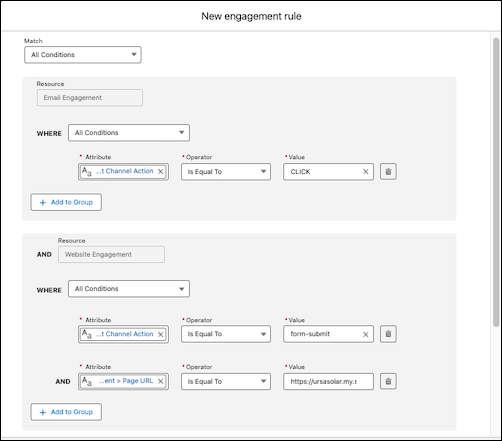
Sie können benutzerdefinierte Bewertungsregeln erstellen, die Ihren Anforderungen entsprechen. Wenn Sie eine Regel erstellen, stellt jedes Attribut ein Datensatzfeld dar und der Wert entspricht den Daten, an denen Sie interessiert sind. Beispielsweise ist "Engagementkanalaktion" ein Attribut und CLICK ein Wert.
-
Wählen Sie auf der Seite "Bewertungsmodelle" ein Bewertungsmodell aus.
Zum Hinzufügen von benutzerdefinierten Bewertungsregeln muss sich ein Bewertungsmodell im Status "Inaktiv" oder "Entwurf" befinden.
- Klicken Sie im Abschnitt "Engagementbewertungsregeln" oder "Anpassungsbewertungsregeln" auf Neu und fügen Sie dann eine Beschreibung hinzu.
- Wählen Sie im Dropdown-Menü "Übereinstimmung" die Option Alle Bedingungen sind erfüllt (AND) oder Logik Beliebiger Bedingungen sind erfüllt (ANY) für Ihre Regel aus.
-
Verwenden Sie zum Erfüllen der ersten Bedingung die Dropdown-Menüs für Attribut, Operator und Wert.
Geben Sie den genauen Attributwert einschließlich Groß- und Kleinschreibung ein. Um sicherzustellen, dass die Attributwerte genau sind, sollten Sie Wertvorschläge für Text-Datentypfelder aktivieren, auf die Sie am häufigsten verweisen. Siehe Bearbeiten von Eigenschaften für Datenmodellobjekte.
-
Fügen Sie nach Bedarf weitere Bedingungen hinzu.
- Klicken Sie zum Hinzufügen einer Bedingung der obersten Ebene auf Bedingung hinzufügen.
- Klicken Sie zum Erstellen einer Bedingungsgruppe auf Zu Gruppe hinzufügen.
- Geben Sie die Anzahl der Punkte ein, die addiert oder subtrahiert werden sollen, wenn jemand die Regelbedingungen erfüllt.
- Wenn Sie bereit sind, klicken Sie auf Fertig.
- Klicken Sie zum Hinzufügen weiterer Regeln auf Neue Regel.
Bearbeiten eines Bewertungsplans
Zum Verwalten der Verbrauchskosten und der Bewertungsnutzung können Sie auswählen, wie oft ein Bewertungsmodell ausgeführt wird, indem Sie seinen Bewertungsplan bearbeiten. Sie können zwischen einer von vier verschiedenen Ausführungshäufigkeiten wählen, von 1 Stunde bis 24 Stunden. Je häufiger ein Bewertungsmodell ausgeführt wird, desto handlungsrelevanter ist es, desto mehr Credits verbraucht es jedoch.
- Klicken Sie auf der Seite "Bewertungsmodelle" auf ein Bewertungsmodell.
- Klicken Sie unter "Planen" auf Bearbeiten.
- Wählen Sie im Dropdown-Menü "Planen" eine Ausführungshäufigkeit für das Bewertungsmodell aus und klicken Sie dann auf Speichern.
-
Veröffentlichen Sie die Aktualisierungen.
- Klicken Sie auf Erneut veröffentlichen.
- Bestätigen Sie Ihre Auswahl der Planhäufigkeit.
- Klicken Sie auf Veröffentlichen.
Löschen eines Bewertungsmodells
-
Entfernen Sie vor dem Löschen des Bewertungsmodells alle Bewertungsverweise für berechnete Statistiken.
- Wechseln Sie in Data 360 zur Registerkarte "Berechnete Statistiken".
-
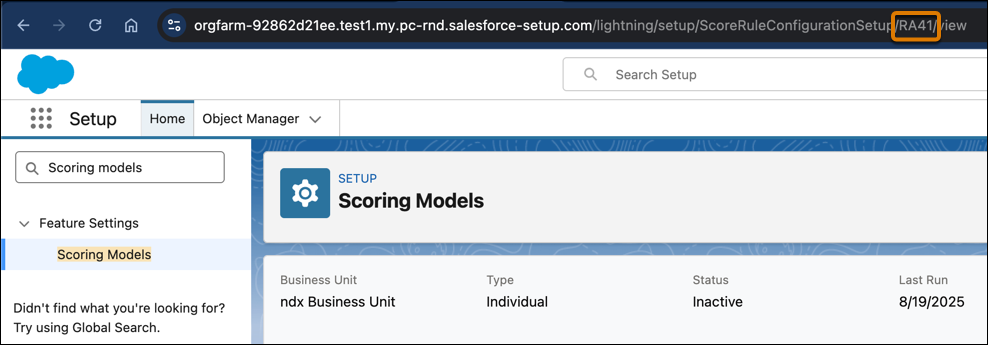
Die vierstellige ID in Klammern neben jeder berechneten Statistik bezieht sich auf die Bewertungsmodell-ID. Suchen Sie die übereinstimmende ID im URL des Bewertungsmodells, das Sie löschen möchten.
-
Aufgrund von Abhängigkeiten müssen Sie alle berechneten Statistiken in Bezug auf ein Bewertungsmodell in dieser Reihenfolge löschen.
a. Marketinggesamtbewertung
b. Accountbewertung
c. Marketing Engagement Score (Bewertung des Marketingengagements)
d. Account Engagement Score
e. Lead Engagement Score (Bewertung des Lead-Engagements)
f. Contact Engagement Score (Bewertung des Kontaktengagements)
g. Marketing-Fit-Bewertung
h. Accountanpassungsbewertung
i. Account-Intent-Bewertung
j. Einzelpersonenengagementbewertung
-
Stellen Sie auf der Seite "Bewertungsmodelle" sicher, dass das zu löschende Bewertungsmodell den Status "Entwurf" oder "Inaktiv" aufweist.
- Wenn das Bewertungsmodell den Status "Aktiv" aufweist, klicken Sie rechts neben dem Bewertungsmodell auf das Dropdown-Menü und wählen Sie Deaktivieren aus.
- Nachdem Sie alle berechneten Statistiken gelöscht haben, die sich auf das Bewertungsmodell beziehen, klicken Sie rechts neben dem Bewertungsmodell auf das Dropdown-Menü und wählen Sie dann Löschen aus.
