Pisteytysmallien määrittäminen Marketing Cloudissa
Jos haluat aloittaa liidien, yhteyshenkilöiden, potentiaalisten asiakkaiden ja tilien pisteytyksen, valitse yhtenäistetty yksityishenkilö- tai tiliobjekti pisteytettäväksi. Luo sitten pisteytysmalleja ja käytä oletusarvoisia pisteytyssääntöjä tai mukauta niitä. Voit myös lisätä tai poistaa sääntöjä ja luoda monimutkaisia sääntöjä useilla ehdoilla.
Vaaditut versiot
| Tarvittavat käyttöoikeudet | |
|---|---|
| Pisteytysmallien hallinta ja julkaiseminen: | Marketing Cloud -pisteytysmallien määrittäminen AND Jokin seuraavista käyttöoikeusjoukoista:
|
Katso ohjeistus pisteytysmallin määrityksistä tästä videosta:
Katso myös:
Identiteetin vahvistus -sääntöjen joukkojen luominen
Ennen kuin määrität pisteytysmalleja, luo Identiteetin vahvistus -sääntöjen joukot yksityishenkilöille ja tileille.
Pisteytysmallien ottaminen käyttöön
- Kirjoita Määritykset-valikon Pikahaku-kenttään Marketing Cloud ja valitse Raportointi ja optimointi | Asiakkaan osallistaminen .
- Napsauta Mukauta pisteytyssääntöjä -osiosta Ota pisteytys käyttöön ja ota kaikki pisteytysominaisuudet käyttöön.
- Kun pisteytys on otettu käyttöön, napsauta Siirry pisteytysmäärityksiin ja luo pisteytysmalli.
Pisteytysmallin luominen
Jos haluat segmentoida pisteitä eri tarpeiden, tuotteiden, alueiden tai viestintäkanavien perusteella ja hallita pisteytyksen yleisyyttä, määritä pisteytysmalli. Liidit, yhteyshenkilöt ja prospektit saavat pisteitä yhtenäistettyjen profiiliensa perusteella.
- Kirjoita Määritykset-valikon Pikahaku-kenttään Pisteytys, valitse Pisteytysmallit ja napsauta sitten Uusi.
-
Syötä pisteytysmallisi lisätiedot.
- Lisää mallin nimi ja valitse liiketoimintayksikkö.
- Valitse Ihmiset, Tili tai molemmat ja napsauta sitten Seuraava.
- Valitse Ihmiset- tai Tili-välilehti.
-
Päätä Kokonaispisteet-osiosta, miten osallistuminen ja soveltuvuus painotetaan.
- Jos haluat muokata suhdetta, napsauta Muokkaa pisteytyssuhdetta, tee säätösi ja napsauta sitten Tallenna.
- (Valinnainen) Ota tarkoituspisteytys käyttöön tilien pisteytysmalleille, muuta pistemääräksi 100 % ja napsauta Tallenna.
Jos otat tilien tarkoitusten pisteytyksen käyttöön, julkaise pisteytysmalli uudelleen. - Tarkasta tai muokkaa osallistumisen oletusarvoisia pisteytyssääntöjä ja sovita pisteytyssääntöjä tai luo yhtenäistettyjen yksityishenkilöiden mukautettuja pisteytyssääntöjä.
- Aloita liidien, yhteyshenkilöiden, potentiaalisten asiakkaiden ja tilien pisteytys napsauttamalla Julkaise.
-
Valitse yleisyyden aikataulu alasvetovalikosta ja napsauta Julkaise.
Voit säätää aikataulun yleisyyttä julkaisun jälkeen.Pisteitä sovelletaan välittömästi valittuihin yhtenäistettyihin yksittäisiin ja yhtenäistettyihin tiliobjekteihin liittyviin tietueisiin, ja niitä voidaan käyttää segmenttien rakentamiseen.
Jos haluat näyttää pisteitä liidien ja yhteyshenkilöiden sivuilla, lisää Data Cloud -profiilien havainnot -komponentti sivuasetteluihisi. Tilin pistemääriä ei voi lisätä tilien sivuille.
Mukautetun pisteytyssäännön luominen
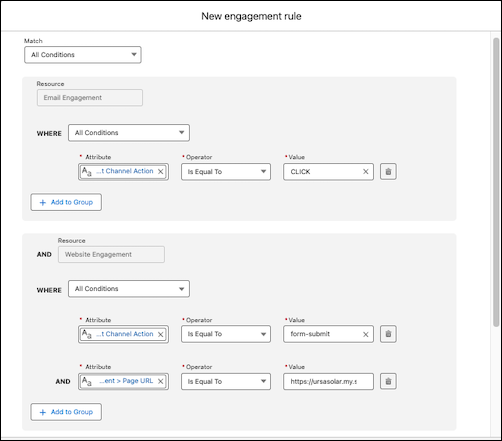
Voit luoda tarpeisiisi sopivia mukautettuja pisteytyssääntöjä. Kun luot säännön, jokainen attribuutti edustaa tietuekenttää ja arvo on sinua kiinnostava data. Esimerkiksi Osallistumiskanavan toiminto on attribuutti ja CLICK on arvo.
-
Valitse pisteytysmalli Pisteytysmallit-sivulta.
Jos haluat lisätä mukautettuja pisteytyssääntöjä, pisteytysmallin täytyy olla Ei-aktiivinen- tai Luonnos-tilassa.
- Napsauta Osallistumisen pisteytyssäännöt-osiosta tai Sovita pisteytyssääntöjä -osiosta Uusi ja lisää Kuvaus.
- Valitse Täsmää-alasvetovalikosta sääntösi Kaikki ehdot täyttyvät (AND) tai Kaikki ehdot täyttyvät (ANY) -logiikka.
-
Suorita ensimmäinen ehto käyttämällä attribuutin, operaattorin ja arvon alasvetovalikoita.
Syötä tarkka attribuutin arvo, mukaan lukien kirjaimet. Suosittelemme ottamaan arvojen ehdotukset käyttöön Teksti-datatyyppille, joihin viittaat useimmin, varmistaaksesi, että attribuuttien arvot ovat paikkansapitäviä. Lisätietoja on kohdassa Datamallin objektien ominaisuuksien muokkaaminen.
-
Lisää enemmän ehtoja tarvittaessa.
- Jos haluat lisätä ylimmän tason ehdon, napsauta Lisää ehto.
- Luo ehtoryhmä napsauttamalla Lisää ryhmään.
- Syötä lisättävien tai vähennettävien pisteiden määrä, kun joku täyttää säännön ehdot.
- Kun olet valmis, napsauta Valmis.
- Jos haluat lisätä enemmän sääntöjä, napsauta Uusi sääntö.
Pisteytysaikataulun muokkaaminen
Voit hallita kulutuskustannuksia ja pisteytyksen käyttöä valitsemalla, kuinka usein pisteytysmalli suoritetaan muokkaamalla sen pisteytysaikataulua. Voit valita jonkin neljästä eri suoritustiheydestä, 1 tunnin välein tai 24 tunnin välein. Mitä useammin pisteytysmalli suoritetaan, sitä interaktiivisempi se on, mutta sitä enemmän krediittejä se kuluttaa.
- Napsauta pisteytysmallia Pisteytysmallit-sivulta.
- Napsauta Aikataulu-osiosta Muokkaa.
- Valitse Ajoita-alasvetoluettelosta pisteytysmallin suoritusväli ja napsauta sitten Tallenna.
-
Julkaise päivitykset.
- Napsauta Julkaise uudelleen.
- Vahvista aikataulun yleisyyden valinta.
- Napsauta Julkaise.
Pisteytysmallin poistaminen
-
Poista kaikki laskettujen havaintojen pisteytysviitteet ennen pisteytysmallin poistamista.
- Avaa Data 360:sta lasketut havainnot -välilehti.
-
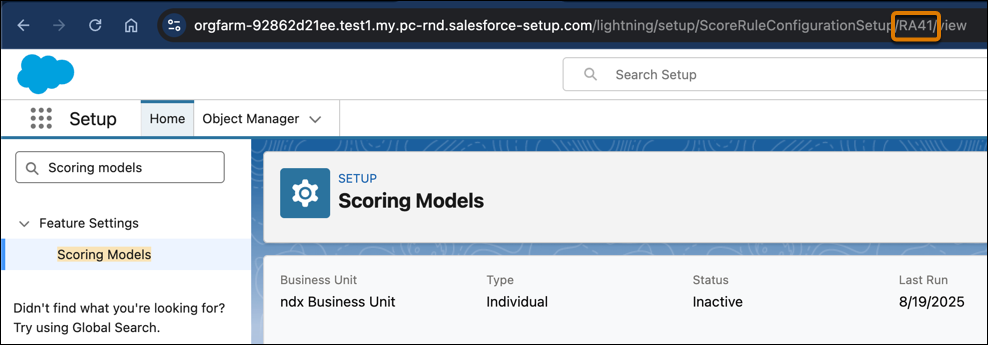
Jokaisen lasketun havainnon viereisessä sulkeessa oleva nelinumeroinen tunnus liittyy pisteytysmallin tunnukseen. Etsi vastaava tunnus poistettavan pisteytysmallin URL-osoitteesta.
-
Riippuvuuksien vuoksi sinun täytyy poistaa kaikki pisteytysmalliin liittyvät lasketut havainnot tässä järjestyksessä.
a. Kokonaismarkkinointipisteet
b. Tilin pisteet
c. Markkinointiin osallistumisen pisteet
d. Tilin osallistumisen pisteet
e. Liidin osallistumispisteet
f. Yhteyshenkilön osallistumisen pisteet
g. Markkinointi soveltuu pisteisiin
h. Tilin sovituspisteet
i. Tilin tarkoituksen pisteet
j. Yksittäisen osallistumisen pisteet
-
Varmista Pisteytysmallit-sivulta, että poistettavan pisteytysmallin tila on Luonnos tai Ei aktiivinen.
- Jos pisteytysmallin tila on Aktiivinen, napsauta alasvetovalikkoa pisteytysmallin oikealta puolelta ja valitse Deaktivoi.
- Kun olet poistanut kaikki pisteytysmalliin liittyvät lasketut havainnot, napsauta pisteytysmallin oikealla puolella olevaa alasvetovalikkoa ja valitse sitten Poista.
