
Vous êtes ici :
Configuration de modèles de score dans Marketing Cloud
Pour commencer à calculer le score des pistes, des contacts, des prospects et des comptes, sélectionnez l'objet Individu unifié ou Compte sur lequel calculer le score. Créez ensuite des modèles de score et utilisez des règles de score par défaut ou personnalisez-les. Vous pouvez également ajouter ou supprimer des règles, et créer des règles complexes avec plusieurs conditions.
Éditions requises
| Le score des objets personnes est disponible avec : Éditions Salesforce Enterprise et Unlimited avec Marketing Cloud Next Growth ou Advanced Edition |
| Le score dans l'objet Compte est disponible avec : Éditions Salesforce Enterprise et Unlimited avec Marketing Cloud Next Advanced Edition |
| Autorisations utilisateur requises | |
|---|---|
| Pour gérer et publier des modèles de score : | Configuration de modèles de score Marketing Cloud ET L'un des ensembles d'autorisations suivants :
|
Pour afficher une procédure pas à pas de configuration du modèle de score, regardez cette vidéo :
Voir également :
Création de jeux de règles de résolution de l’identité
Avant de configurer des modèles de score, commencez par créer des jeux de règles de résolution de l'identité pour des individus et des comptes.
Activation des modèles de score
- Dans Configuration, saisissez Marketing Cloud dans la case Recherche rapide, puis sélectionnez Rapports et optimisation | Engagement des clients .
- En regard de Personnaliser les règles de score, cliquez sur Activer le score, puis activez toutes les fonctionnalités de score.
- Une fois le Score activé, cliquez sur Accéder à Configuration du score, puis créez un modèle de score.
Création d'un modèle de score
Pour segmenter les scores en fonction de différents besoins, produits, régions ou canaux de communication, et gérer la fréquence des scores, configurez un modèle de score. Les pistes, les contacts et les prospects reçoivent des scores basés sur leur profil unifié.
- Dans Configuration, saisissez Score dans la case Recherche rapide, sélectionnez Modèles de score, puis cliquez sur Nouveau.
-
Saisissez les détails de votre modèle de score.
- Ajoutez un Nom de modèle, puis sélectionnez une unité commerciale.
- Sélectionnez Personnes, Compte ou les deux, puis cliquez sur Suivant.
- Sélectionnez l'onglet Personnes ou Compte.
-
Dans la section Score général, déterminez comment évaluer l'engagement et l'adéquation.
- Pour modifier le ratio, cliquez sur Modifier le ratio de score, effectuez vos ajustements, puis cliquez sur Enregistrer.
- (Facultatif) Pour des modèles de score de compte, activez le score d'intention, changez le ratio de score sur égal à 100 %, puis cliquez sur Enregistrer.
Si vous activez le score d'intention du compte, republiez le modèle de score. - Vérifiez ou modifiez les règles de score d'engagement et les règles de score d'adéquation par défaut, ou créez vos propres règles de score personnalisées pour les individus unifiés.
- Pour commencer à calculer le score de vos pistes, contacts, prospects et comptes, cliquez sur Publier.
-
Sélectionnez la planification de fréquence dans la liste déroulante, puis cliquez sur Publier.
Vous pouvez ajuster la fréquence de planification après la publication.Les scores sont immédiatement appliqués aux enregistrements associés aux objets Individu unifié et Compte unifié sélectionnés, et peuvent être utilisés pour élaborer des segments.
Pour afficher les scores dans les pages de piste et de contact, ajoutez le composant Connaissances du profil Data Cloud à vos présentations de page. Les scores de compte ne peuvent pas être ajoutés à des pages de compte.
Création d'une règle de score personnalisée
Vous pouvez créer des règles de score personnalisées adaptées à vos besoins. Lorsque vous créez une règle, chaque attribut représente un champ d'enregistrement et la valeur correspond aux données qui vous intéressent. Par exemple, Action du canal d'engagement est un attribut et CLICK est une valeur.
-
Dans la page Modèles de score, sélectionnez un modèle de score.
Pour ajouter des règles de score personnalisées, un modèle de score doit avoir un statut Inactif ou Brouillon.
- Sous la section Règles de score d'engagement ou Règles de score d'adéquation, cliquez sur Nouveau, puis ajoutez une Description.
- Dans le menu déroulant Correspondance, sélectionnez Toutes les conditions sont remplies (AND) ou Logique Toutes les conditions sont remplies (ANY) pour votre règle.
-
Pour remplir la première condition, utilisez les listes déroulantes Attribut, Opérateur et Valeur.
Saisissez la valeur exacte de l'attribut, majuscule comprise. Pour vous assurer que les valeurs d'attribut sont exactes, nous recommandons d'activer la suggestion de valeurs pour les champs de type de données Texte que vous référencez le plus souvent. Consultez Modification des propriétés d'objets modèle de données.
-
Ajoutez d'autres conditions si nécessaire.
- Pour ajouter une condition de niveau supérieur, cliquez sur Ajouter une condition.
- Pour créer un groupe de conditions, cliquez sur Ajouter au groupe.
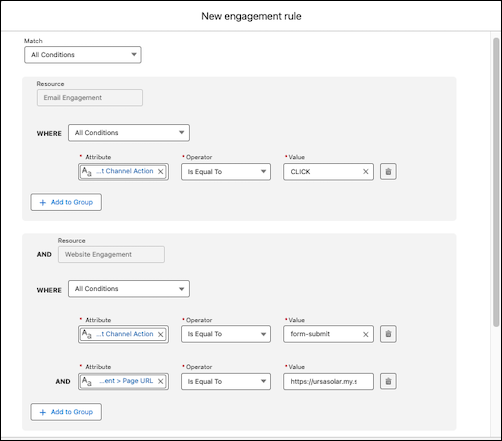
- Saisissez le nombre de points à ajouter ou à soustraire lorsqu'une personne remplit les conditions de la règle.
- Lorsque vous êtes prêt, cliquez sur Terminé.
- Pour ajouter d'autres règles, cliquez sur Nouvelle règle.
Modification d'une planification de score
Pour gérer les coûts de consommation et l'utilisation du score, vous pouvez choisir la fréquence d'exécution d'un modèle de score en modifiant sa planification de score. Vous pouvez choisir parmi l'une des quatre fréquences d'exécution différentes, de toutes les 1 heure à toutes les 24 heures. Plus un modèle de score est souvent exécuté, plus il est actionnable, mais plus il consomme de crédits.
- Dans la page Modèles de score, cliquez sur un modèle de score.
- Cliquez sur Modifier sous Planifier.
- Dans la liste déroulante Planification, sélectionnez une fréquence d'exécution pour le modèle de score, puis cliquez sur Enregistrer.
-
Publiez les mises à jour.
- Cliquez sur Republier.
- Confirmez votre sélection de fréquence de planification.
- Cliquez sur Publier.
Suppression d'un modèle de score
-
Avant de supprimer le modèle de score, retirez toutes les références de score Connaissances calculées.
- Dans Data 360, accédez à l'onglet Connaissances calculées.
-
L'ID à quatre chiffres entre parenthèses en regard de chaque Connaissance calculée correspond à l'ID du modèle de score. Recherchez l'ID correspondant dans l'URL du modèle de score que vous souhaitez supprimer.
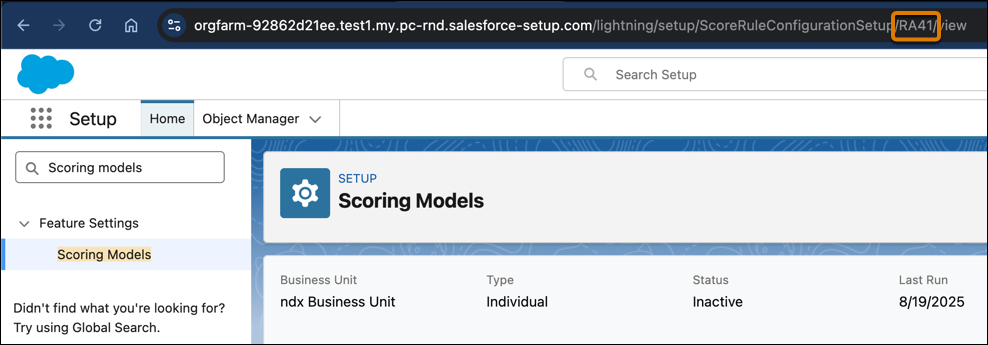
-
En raison de dépendances, vous devez supprimer toutes les Connaissances calculées associées à un modèle de score dans cet ordre.
a. Score marketing global
b. Score du compte
c. Score d'engagement marketing
d. Score d'engagement du compte
e. Score d'engagement des pistes
f. Score d'engagement des contacts
g. Score d'adéquation marketing
h. Score d'adéquation du compte
i. Score d'intention du compte
j. Score d'engagement individuel
-
Dans la page Modèles de score, assurez-vous que le statut du modèle de score que vous souhaitez supprimer est Brouillon ou Inactif.
- Si le statut du modèle de score est Actif, cliquez sur la liste déroulante à droite du modèle de score, puis sélectionnez Désactiver.
- Après avoir supprimé chaque connaissance calculée associée au modèle de score, cliquez sur la liste déroulante à droite du modèle de score, puis sélectionnez Supprimer.
