
Você está aqui:
Configurar modelos de pontuação no Marketing Cloud
Para começar a pontuar leads, contatos, clientes potenciais e contas, selecione o objeto Indivíduo unificado ou Conta pelo qual pontuar. Em seguida, crie modelos de pontuação e use regras de pontuação padrão ou personalize-os. Você também pode adicionar ou excluir regras e criar regras complexas com várias condições.
Edições obrigatórias
| A pontuação em objetos de pessoas está disponível em: Edições Salesforce Enterprise e Unlimited com Marketing Cloud Next Growth ou Advanced Edition |
| A pontuação no objeto Conta está disponível em: Edições Salesforce Enterprise e Unlimited com a Next Advanced Edition do Marketing Cloud |
| Permissões de usuário necessárias | |
|---|---|
| Para gerenciar e publicar modelos de pontuação: | Configurar modelos de pontuação do Marketing Cloud E Um destes conjuntos de permissões:
|
Para ver um guia passo a passo da configuração do modelo de pontuação, confira este vídeo:
Consulte também:
Criar o conjunto de regras de resolução de identidade
Antes de configurar Modelos de pontuação, primeiro, criar conjuntos de regras de resolução de identidade para indivíduos e contas.
Ativar modelos de pontuação
- Em Configuração, na caixa Busca rápida, insira Marketing Cloud e selecione Relatórios e otimização | Engajamento do cliente .
- Ao lado de Personalizar regras de pontuação, clique em Habilitar pontuação e ative todos os recursos de pontuação.
- Depois que a Pontuação estiver habilitada, clique em Ir para a Configuração de pontuação e crie um Modelo de pontuação.
Criar um modelo de pontuação
Para segmentar pontuações com base em diferentes necessidades, produtos, regiões ou canais de comunicação e gerenciar a frequência de pontuação, configure um modelo de pontuação. Leads, contatos e clientes potenciais recebem pontuações com base em seus perfis unificados.
- Em Configuração, na caixa Busca rápida, insira Pontuação, selecione Modelos de pontuação e clique em Novo.
-
Insira os detalhes do Modelo de pontuação.
- Adicione um Nome do modelo e selecione uma unidade de negócios.
- Selecione Pessoas, Conta ou ambas e clique em Avançar.
- Selecione a guia Pessoas ou Conta.
-
Na seção Pontuação geral, decida como ponderar o engajamento e a adequação.
- Para editar a proporção, clique em Editar proporção de pontuação, faça os ajustes e clique em Salvar.
- (Opcional) Para modelos de pontuação de conta, habilite a pontuação de intenção, altere a proporção de pontuação para igual a 100% e clique em Salvar.
Se você habilitar a pontuação de intenção da conta, republique o modelo de pontuação. - Revise ou edite as Regras de pontuação de engajamento padrão e Ajustar regras de pontuação ou crie suas próprias regras de pontuação personalizadas para indivíduos unificados.
- Para começar a pontuar seus leads, contatos, clientes potenciais e contas, clique em Publicar.
-
Selecione a agenda de frequência na lista suspensa e clique em Publicar.
Você pode ajustar a frequência da programação após a publicação.As pontuações são aplicadas imediatamente a registros relacionados aos objetos de conta unificada e indivíduo unificado selecionados e podem ser usadas para criar segmentos.
Para mostrar pontuações em páginas de lead e contato, adicione o componente Insights de perfil do Data Cloud aos layouts de página. As pontuações de conta não podem ser adicionadas a páginas de conta.
Criar uma regra de pontuação personalizada
Você pode criar regras de pontuação personalizadas conforme suas necessidades. Quando você cria uma regra, cada atributo representa um campo de registro e o valor é os dados em que você está interessado. Por exemplo, Ação do canal de engajamento é um atributo e CLICK é um valor.
-
Na página Modelos de pontuação, selecione um modelo de pontuação.
Para adicionar regras de pontuação personalizadas, um modelo de pontuação deve estar com o status Inativo ou Rascunho.
- Na seção Regras de pontuação de engajamento ou Ajustar regras de pontuação, clique em Novo e adicione uma Descrição.
- No menu suspenso Corresponder, selecione Todas as condições são atendidas (E) ou Qualquer condição é atendida (Any) lógica para sua regra.
-
Para concluir a primeira condição, use as listas suspensas para Atributo, Operador e Valor.
Insira o valor exato do atributo, incluindo maiúsculas e minúsculas. Para garantir que os valores de atributo sejam exatos, recomendamos habilitar a sugestão de valor para os campos de tipo de dados de Texto aos quais você faz referência com mais frequência. Consulte Editar propriedades do objeto do modelo de dados.
-
Adicione mais condições conforme necessário.
- Para adicionar uma condição de nível superior, clique em Adicionar condição.
- Para criar um grupo de condições, clique em Adicionar ao grupo.
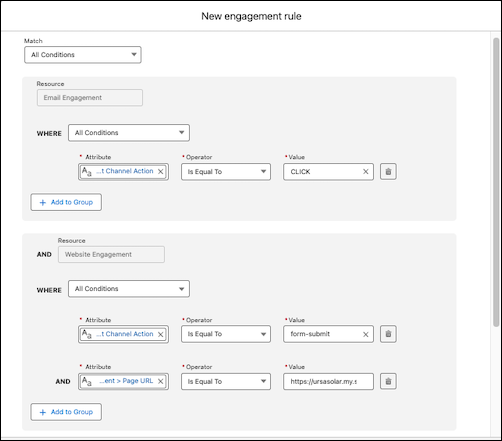
- Insira o número de pontos a serem adicionados ou subtraídos quando alguém atender às condições da regra.
- Quando estiver pronto, clique em Concluído.
- Para adicionar mais regras, clique em Nova regra.
Editar uma agenda de pontuação
Para gerenciar os custos de consumo e o uso de pontuação, você pode escolher a frequência com que um modelo de pontuação é executado editando sua agenda de pontuação. Você pode escolher entre quatro frequências de execução diferentes, de 1 a 24 horas. Quanto mais frequentemente um modelo de pontuação é executado, mais acionável ele é, mas mais créditos ele consome.
- Na página Modelos de pontuação, clique em um modelo de pontuação.
- Clique em Editar em Agendar.
- Na lista suspensa Agenda, selecione uma frequência de execução para o modelo de pontuação e clique em Salvar.
-
Publique as atualizações.
- Clique em Republicar.
- Confirme sua seleção de frequência de agendamento.
- Clique em Publicar.
Excluir um modelo de pontuação
-
Antes de excluir o modelo de pontuação, remova todas as referências de pontuação de Insights calculados.
- No Data 360, acesse a guia Insights calculados.
-
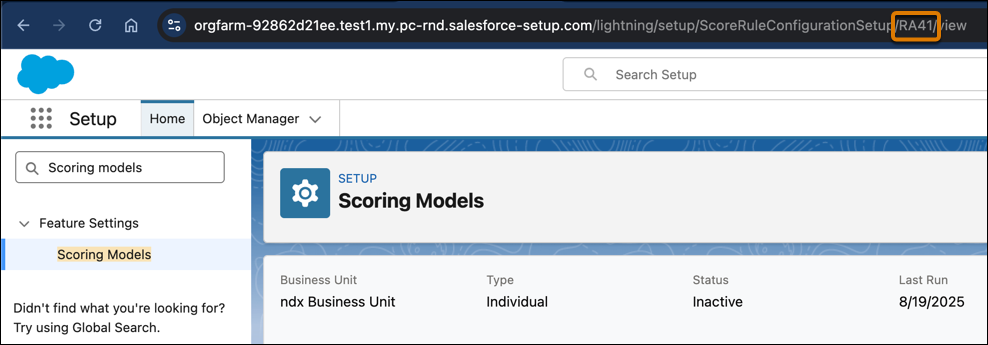
O ID de quatro dígitos entre parênteses ao lado de cada Insight calculado está relacionado ao ID do modelo de pontuação. Localize o ID correspondente no URL do modelo de pontuação que você deseja excluir.
-
Devido às dependências, você deve excluir todos os Insights calculados relacionados a um modelo de pontuação nessa ordem.
a. Pontuação de marketing geral
b. Pontuação da conta
c. Pontuação de engajamento de marketing
d. Pontuação de engajamento da conta
e. Pontuação de engajamento de lead
f. Pontuação de engajamento do contato
g. Pontuação de ajuste de marketing
h. Pontuação de ajuste da conta
i. Pontuação de intenção da conta
j. Pontuação de engajamento individual
-
Na página Modelos de pontuação, certifique-se de que o modelo de pontuação que você deseja excluir tenha um status de Rascunho ou Inativo.
- Se o modelo de pontuação tiver um status de Ativo, clique no menu suspenso à direita do modelo de pontuação e selecione Desativar.
- Depois de excluir cada Insight calculado relacionado ao modelo de pontuação, clique no menu suspenso à direita do modelo de pontuação e selecione Excluir.
