
Usted está aquí:
Agentforce en Marketing Cloud Siguiente
Utilice Agentforce para crear borradores, perfeccionar y generar campañas de marketing multicanal y de conversación. Comience redactando un resumen de campaña y describiendo su objetivo de campaña cuando se le solicite. Vea y ajuste vistas previas de campañas directamente en el breve registro para una creación de campañas más rápida y efectiva. Utilice la IA para restringir el contenido de campañas guardado directamente en el Generador de contenido y utilice la IA para analizar y optimizar el rendimiento de campañas.
Ediciones necesarias
| Disponible en: Salesforce Enterprise Edition y Unlimited Edition con Marketing Cloud Next Growth Edition o Advanced Edition and Foundations |
Para obtener información acerca de los idiomas admitidos actualmente, consulte la documentación de Consideraciones de agentes.
Consulte también:
Generar campañas con Agentforce
Redacte un resumen de campaña, restrinja los mensajes y el flujo de campaña y genere una campaña con Agentforce.
- En la página de inicio de su aplicación de marketing, haga clic en Nueva campaña | Borrador con Agentforce . O bien, haga clic en el icono Agentforce para abrir la ventana de chat Agentforce y generar un resumen.
-
Describa su objetivo de campaña cuando se le solicite. Proporcione tantos detalles como sea posible para garantizar que el agente de Creación de campaña genera un borrador de resumen preciso y una vista previa de campaña. Por ejemplo, utilice una solicitud como "
Create a campaign based on the New Fall Clothing Line brief that targets customers who have purchased hiking gear in the past."También puede hacer referencia a un resumen existente o un documento estratégico que cargó en Salesforce Files. Por ejemplo, en el panel Agentforce, introduzca: “
Create a brief based on the May Customer
                Re-engagement brief.
” o “Create a brief based on the June Promotion file I just uploaded.” - Puede fundamentar su resumen de campaña en el tono y la voz de su marca o definiendo campos que proporcionan más contexto. En la ficha Detalles de resumen, agregue su marca de CMS o defina campos de base estratégicos como objetivos, KPI, prioridad o barandillas en el resumen.
- Si se le solicita, especifique si la campaña debe ser conversacional para una implicación bidireccional con su audiencia.
- Revise los detalles del borrador de resumen y guarde su resumen.
-
Genere y realice una vista previa de su nueva campaña. Basándose en los detalles del resumen, el agente genera una vista previa de campaña, que también se guarda como parte del resumen. La vista previa de campaña incluye un nombre propuesto, flujo de campaña y contenido de mensaje para múltiples canales o pasos de campaña, como correo electrónico y SMS.
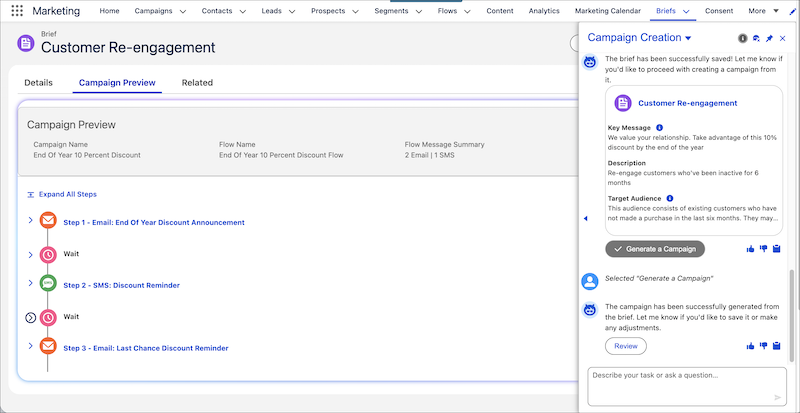
-
Revise y ajuste la vista previa de campaña según sea necesario.
-
Para refinar la estructura de la campaña, como cambiar el flujo a un correo electrónico, en la ficha Vista previa de campaña del resumen, haga clic en Refinar flujo. O bien, en el panel de chat, dé instrucciones al agente, como “
Revise the brief to
                  include an additional SMS reminder about the promotion.
” - Para modificar mensajes, el canal de mensajes o el tono, haga clic en Refinar mensaje.
- También puede ajustar los tiempos de espera entre mensajes.
Si su campaña es conversacional, verá un paso final en la vista previa de campaña denominado “Reenviar a agente”, que se agrega al flujo de campaña subyacente. Este paso final especifica cómo gestionar la respuesta de correo electrónico de su cliente. -
Para refinar la estructura de la campaña, como cambiar el flujo a un correo electrónico, en la ficha Vista previa de campaña del resumen, haga clic en Refinar flujo. O bien, en el panel de chat, dé instrucciones al agente, como “
-
Guarde la campaña. Cuando esté satisfecho con la vista previa de campaña, puede guardarla como una campaña final. Este registro de campaña final incluye todos los mensajes, los tiempos de espera ajustados y los vínculos al resumen asociado.
Después de guardar una campaña, ya no puede restringir los pasos de vista previa. Tendrá que desvincular la campaña del resumen para iniciar una nueva vista previa de campaña.
Si elimina un resumen de una campaña, los segmentos y el contenido relacionados permanecen, pero el agente ya no puede ayudarle con esa campaña.
Resumir resultados de campañas y optimizar el rendimiento de campañas
Agentforce permite a los especialistas de marketing mejorar la eficacia de las campañas con mediciones y perspectivas.
- En el panel de chat Agentforce, simplemente solicite al agente proporcionar un resumen de su campaña. El agente le indica el número de aperturas, el índice de clics y las estadísticas de entrega de mensajes.
-
También puede solicitar perspectivas sobre el rendimiento de una campaña. Por ejemplo, pregunte al agente "
Show me insights for the Summer ‘25 promotion campaign."La acción de agente, Generar perspectivas de campaña, analiza el primer flujo en la campaña para proporcionar perspectivas, como qué canales demostraron una mejor implicación con el tiempo y recomendaciones para mejorar campañas futuras.
Acciones y flujos de agentes
Las acciones de agentes Crear una campaña a partir de un resumen, Redactar un resumen de campaña, Guardar resumen de campaña y Guardar campaña funcionan con Salesforce Flow. Su administrador puede modificar los flujos que impulsan estas acciones en Flow Builder, adaptándolos a sus necesidades comerciales específicas. Por ejemplo, integre con otros sistemas, asigne un propietario de campaña, envíe notificaciones a otros equipos o agregue lógica comercial como pasos de aprobación.

Refinar contenido de campaña con IA en Content Builder
Otra forma de utilizar la IA para refinar contenido en su proceso de campaña es directamente en Content Builder. Cuando hace clic en un botón de destello  , el agente crea borradores o revisa texto para su correo electrónico, página de destino o mensaje SMS. El contenido que genera el agente se basa en su resumen de campaña, la marca asignada y el contenido existente en el lienzo. Para revisar el texto, haga clic en Intentar de nuevo, seleccione una acción de seguimiento para cambiar la longitud o el tono, o bien ajuste el texto por mensaje clave o audiencia de destino.
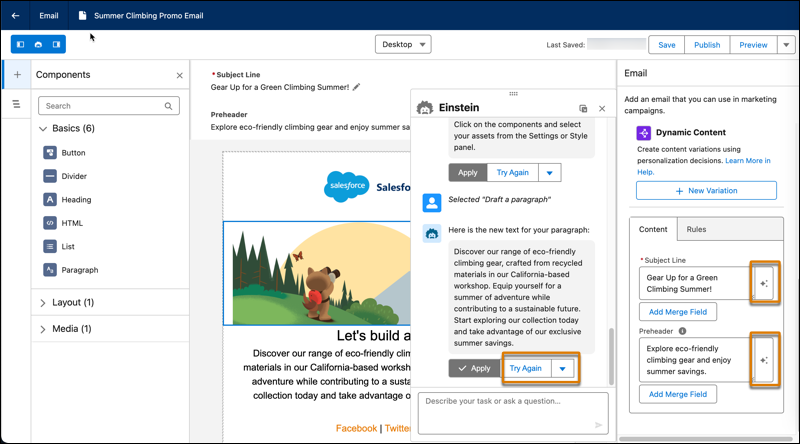
También puede solicitar al agente de IA que cree una sección completa para su correo electrónico o página de destino. Especifique el número de columnas en la sección y los componentes en cada columna. Además, puede solicitar al agente que cree contenido para los componentes de la sección.
